Manual do usuário
Da criação da conta à primeira tela exibindo — e tudo o que dá para fazer depois.
Este manual acompanha o caminho completo de quem está começando: você cria a conta, instala o player em uma tela, envia um vídeo e vê ele no ar. Cada passo tem a imagem da tela que você vai encontrar. Não é preciso saber nada de técnico — se você consegue enviar um arquivo por e-mail, consegue fazer tudo o que está aqui.
Do capítulo 11 em diante entram os recursos que a plataforma oferece além de exibir um vídeo: canais que se atualizam sozinhos, cardápios digitais, comandos à distância, provas de veiculação, venda de espaço publicitário. Você não precisa de nada disso no primeiro dia — mas é bom saber que existe.
1. Como funciona
Antes dos passos, o desenho geral. São três peças: você, no navegador; a plataforma, que guarda e organiza; e o player, o programa que roda na tela.
Cinco palavras que se repetem
| Palavra | O que é |
|---|---|
| Player | O programa que roda na tela e exibe o conteúdo. Cada tipo de aparelho tem o seu. |
| Dispositivo (ou tela) | Cada aparelho pareado com a sua conta. Aparece na página Dispositivos. |
| Slot | Uma pasta de conteúdo com regras próprias: quantas vezes aparece, por quantos segundos, em que dias. |
| Licença | O que mantém uma tela ativa. Renova sozinha e consome créditos. |
| Crédito | A moeda da plataforma: paga licença e serviços opcionais. |
A tela consulta o servidor mais ou menos uma vez por minuto. Toda mudança que você faz (novo vídeo, ajuste, comando) chega nesse ritmo. Se algo não apareceu em dois minutos, aí sim vale investigar.
2. Criar sua conta
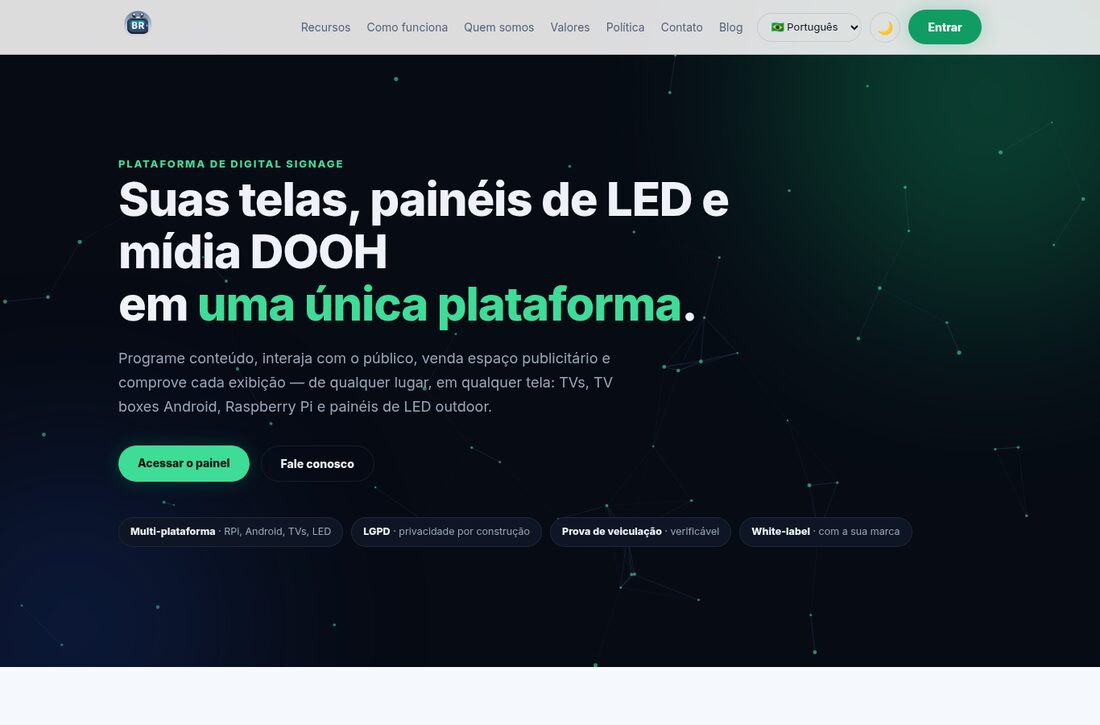
Tudo começa em painelbr.com.br. A página inicial apresenta a plataforma; o botão Entrar, no alto à direita, leva ao acesso — e é de lá que se chega ao cadastro.
Então o seu endereço não é painelbr.com.br, e sim o painel
da empresa que te vendeu (algo como cms.nomedaempresa.com). As
telas são as mesmas deste manual, com a marca dela. Guarde esse endereço:
ele vai ser pedido de novo na hora de parear a tela.
-
Abra o formulário de cadastro
Na tela de acesso, escolha a opção de criar conta. Você também pode ir direto a
painelbr.com.br/cadastro/.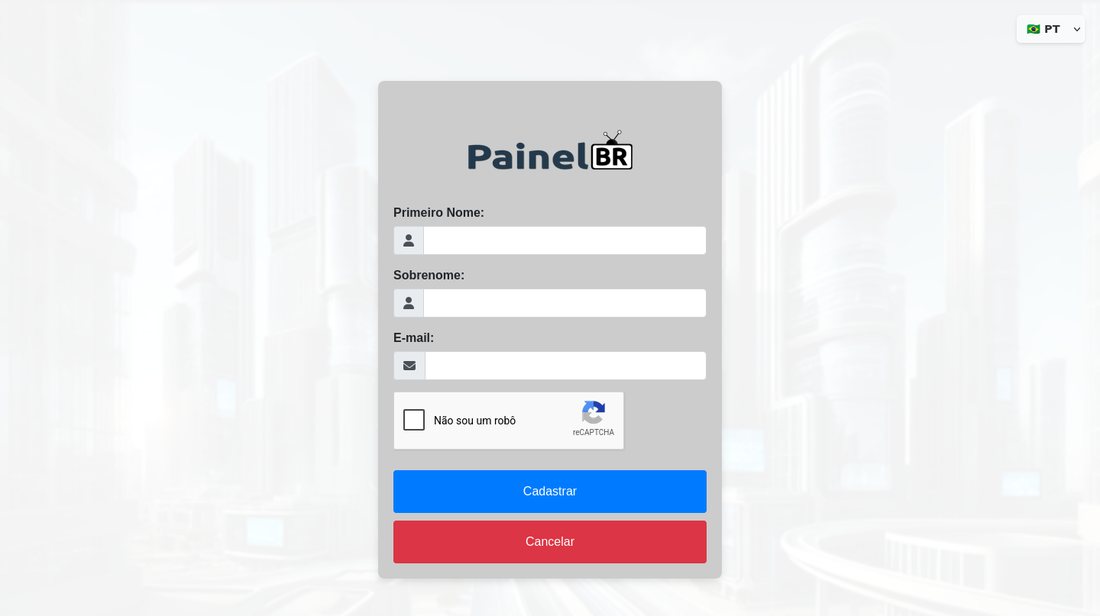
São três campos e o “Não sou um robô”. A senha vem depois. -
Informe nome, sobrenome e e-mail
Use um e-mail que você acessa de verdade: é para ele que vai o link de ativação, e é ele que identifica sua conta daqui em diante.
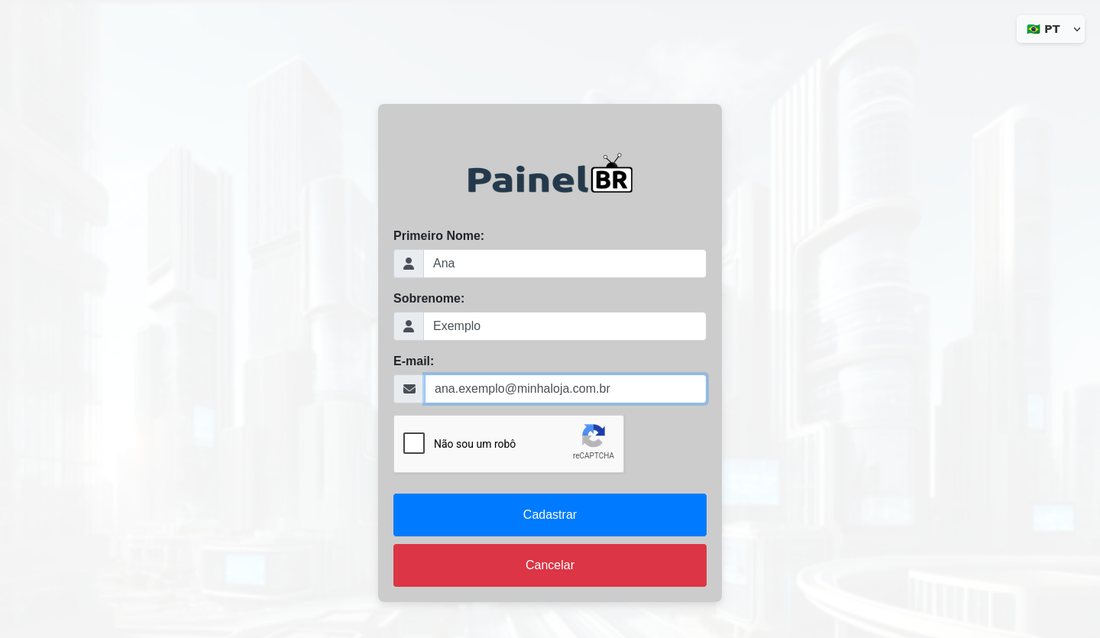
Marque também “Não sou um robô” antes de clicar em Cadastrar. RepareO formulário não pede senha. Ela é criada depois, na hora em que você confirma o e-mail — assim ninguém cadastra uma senha em nome de um e-mail que não é seu.
-
Confira a mensagem de confirmação
O cadastro avisa para qual endereço o e-mail de verificação foi enviado.
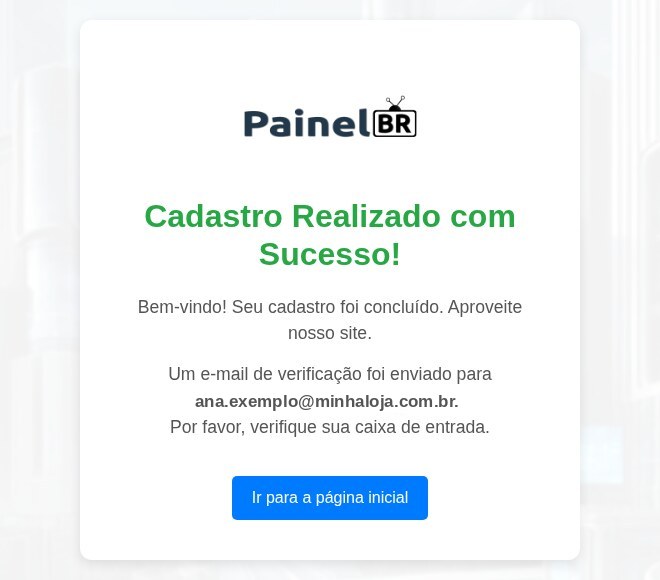
Se o e-mail não chegar em alguns minutos, olhe a caixa de spam. -
Abra o link do e-mail e crie sua senha
O link leva a esta tela. A senha precisa ter no mínimo 8 caracteres, com letra maiúscula, minúscula, número e um caractere especial (como
#,@ou!).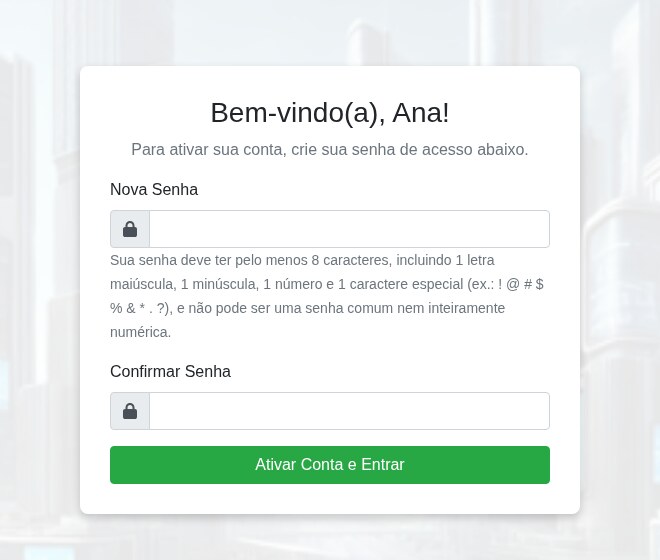
Digite a mesma senha nos dois campos e confirme. Pronto: a conta é ativada e você já entra no painel automaticamente, sem precisar fazer login de novo.
Basta refazer o cadastro com o mesmo e-mail: em vez de acusar “e-mail já existe”, o sistema reenvia o link de verificação. Há um intervalo de dois minutos entre reenvios.
3. Entrar no painel
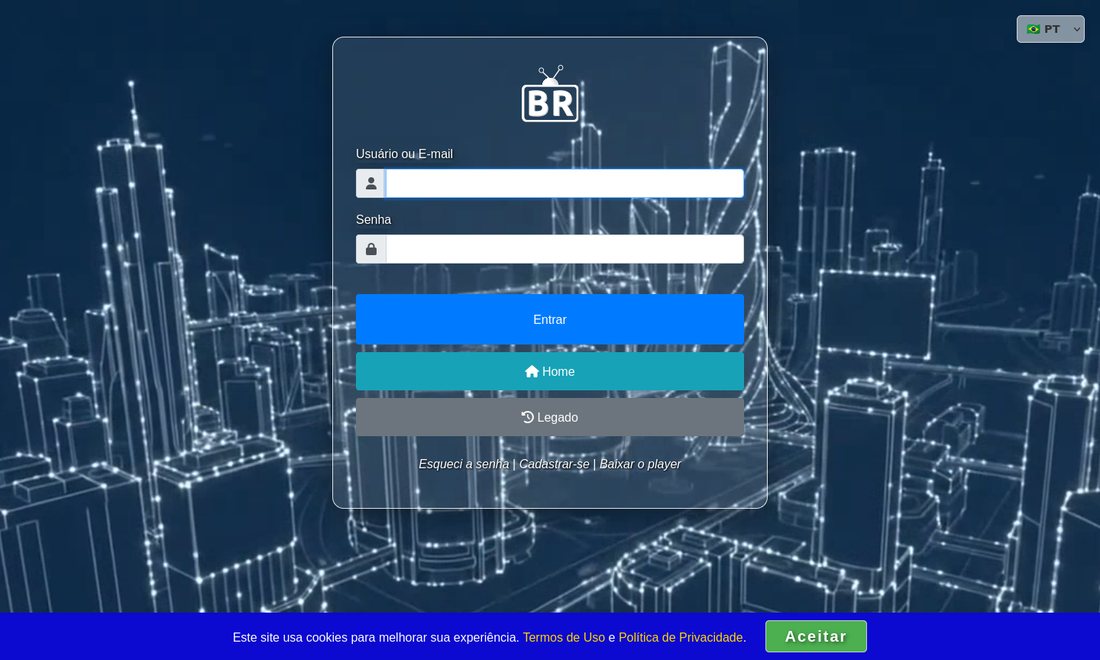
Nos acessos seguintes você entra por painelbr.com.br/login/ com o e-mail e a senha que criou.
Esqueceu a senha
Use “Esqueci a senha” no login e informe o e-mail da conta.
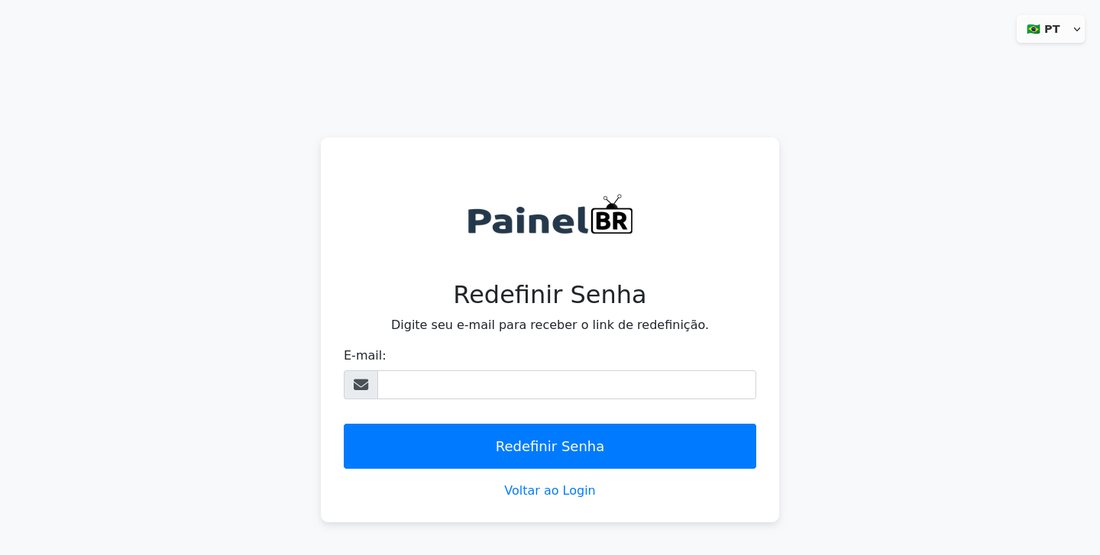
O link expira sozinho se você conseguir entrar antes de usá-lo — é proposital, para que um link vazado não sirva depois. E um novo link só pode ser pedido a cada 10 minutos. Se a página disser que o link é inválido, clique em “Pedir novo link”.
Verificação em duas etapas
Se a sua conta usa verificação em duas etapas, aparece esta tela depois da senha. Na primeira vez ela mostra um QR Code: abra o Google Authenticator (ou outro aplicativo de autenticação) no celular, escaneie o código e digite os seis números que o aplicativo mostrar.
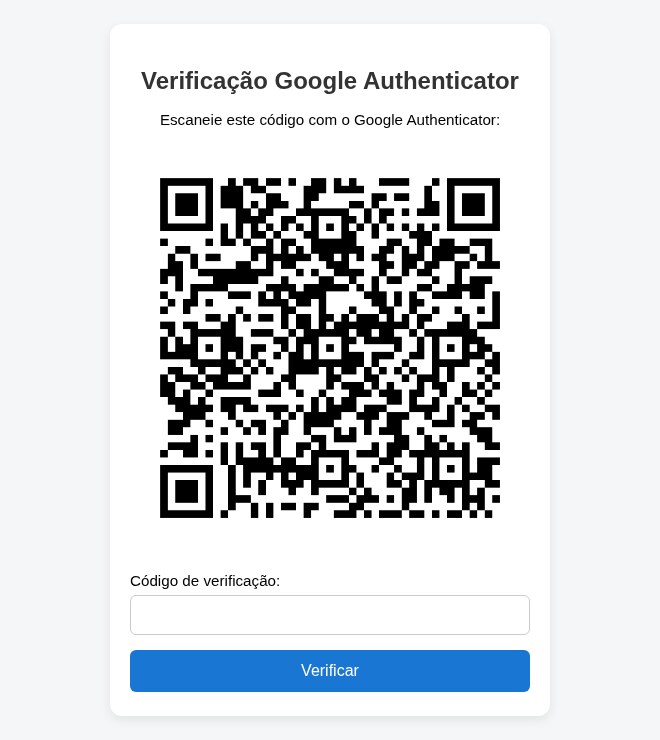
O código muda a cada 30 segundos e só existe no seu celular. Se trocar de aparelho sem transferir o autenticador, você perde o acesso e vai precisar de ajuda do suporte para recuperá-lo.
4. Conhecendo o painel
Ao entrar você cai no Dashboard. Ele responde a três perguntas: quanto crédito você tem, quais serviços pagos estão ligados e quanto espaço de armazenamento está disponível. Se alguma tela estiver com problema, o aviso aparece no primeiro cartão.
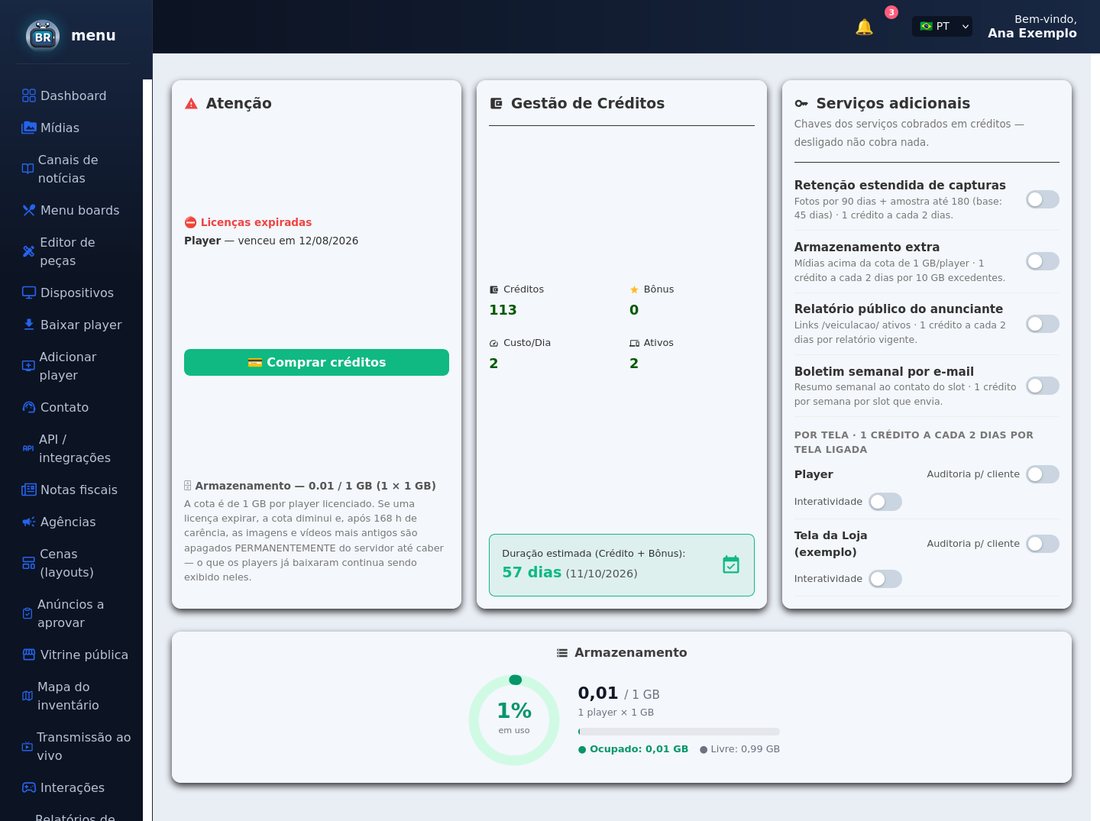
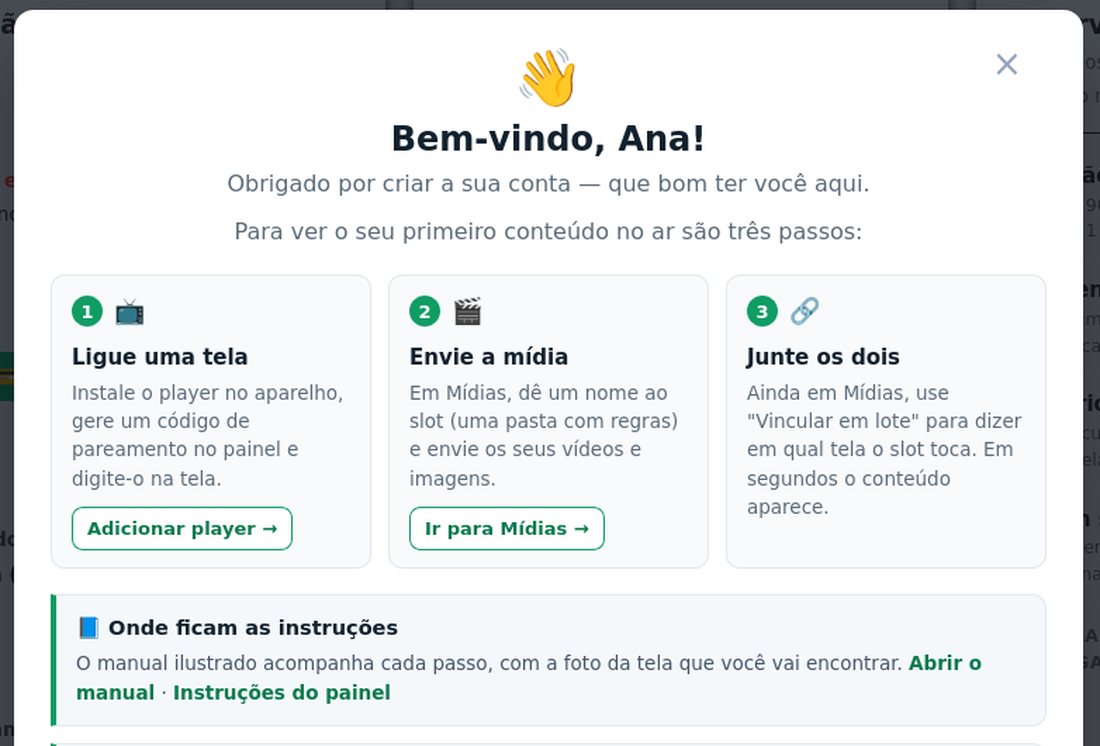
Da primeira vez que você abre o painel, aparece uma tela de boas-vindas com os três passos para o seu conteúdo ir ao ar (ligar uma tela, enviar a mídia, juntar as duas coisas), o link destes manuais e os canais de atendimento de quem cuida da sua conta. Ela aparece uma vez — o mesmo conteúdo continua aqui, e o atendimento fica sempre no menu Contato.
Uma conta nova mostra poucas categorias. Assim que você tem a primeira tela ativa, surge a categoria Recursos para telas (Cenas, Ao vivo, Relatórios, Analytics, Vitrine pública, Mapa do inventário, Agências e mais). Não é falha: o painel só oferece o que faz sentido para o seu momento — uma categoria sem itens nem chega a aparecer.
4.1. O menu por categorias
O menu lateral é organizado por categorias. No topo fica o Dashboard, sempre a um clique. Abaixo dele, os recursos vêm agrupados: Operar telas (Mídias, Dispositivos, Créditos), Criar conteúdo (Editor, Canais de notícias, Menu boards), Recursos para telas (tudo que aparece quando você já tem tela no ar), Equipe e conta, Instalar e Ajuda.
Para abrir uma categoria, clique no nome dela. No computador os itens abrem num quadro ao lado; no celular eles se abrem logo abaixo, dentro do menu. Abre uma categoria por vez, e clicar fora (ou a tecla Esc) fecha. A categoria da página em que você está fica destacada, e passar o mouse sobre o nome mostra uma dica do que há dentro.
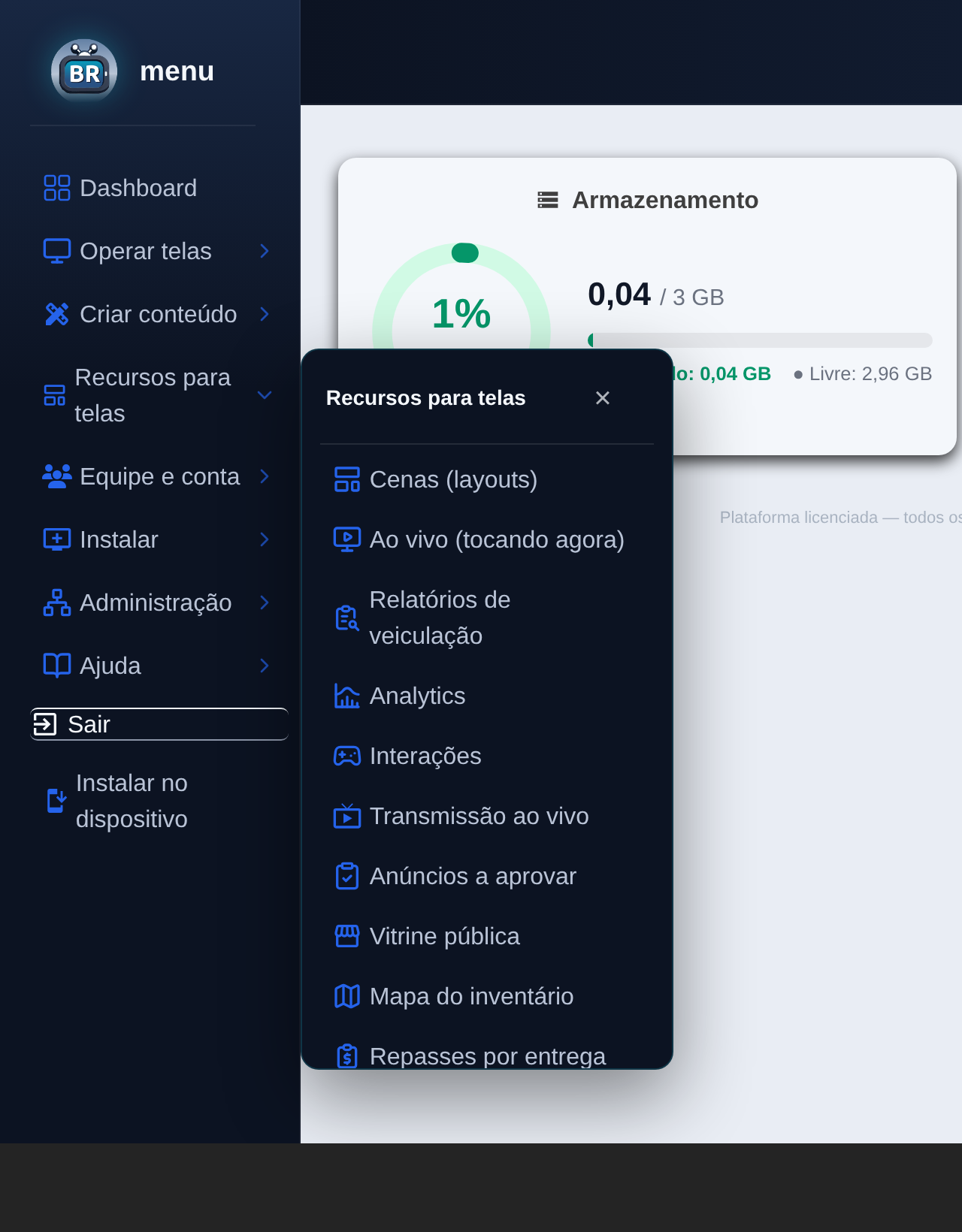
Se você já usava o painel, ao entrar verá uma vez um aviso de que o menu ficou mais organizado. O que antes era “Dia a dia” agora é Operar telas, e o que era “Operar telas” virou Recursos para telas. É só fechar no botão Entendi — o aviso não volta.
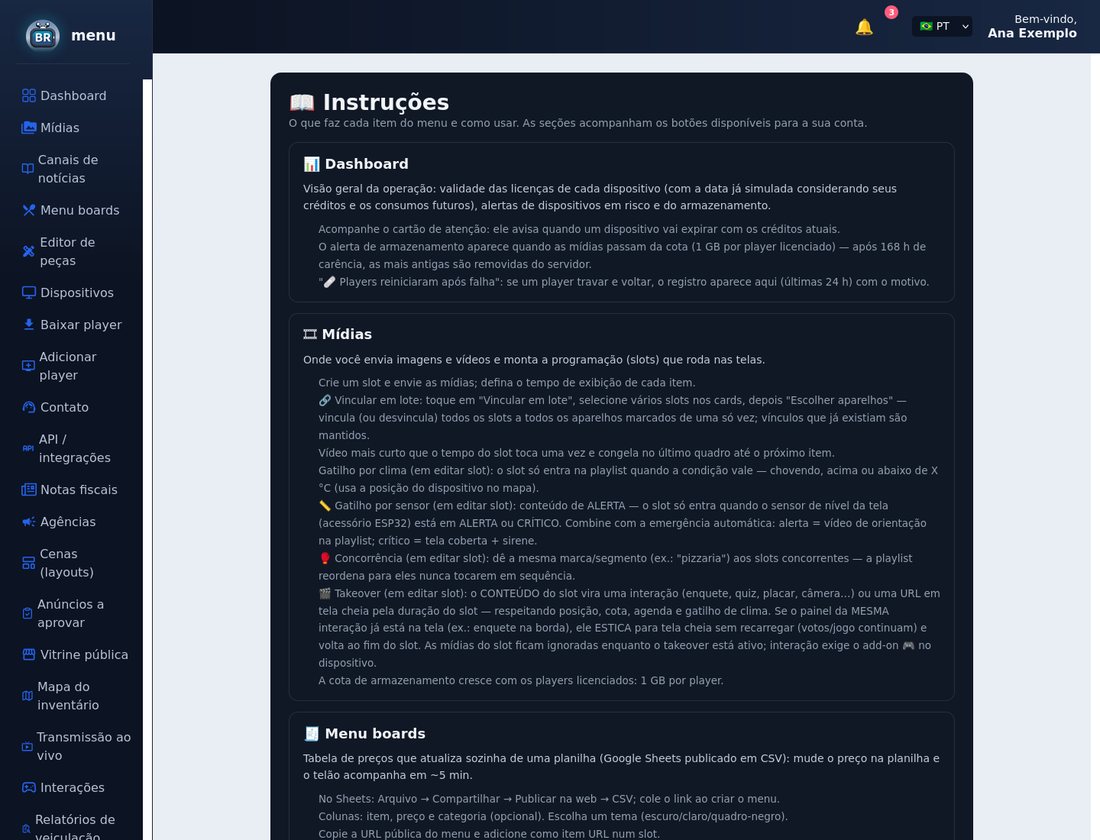
Se em algum momento você se perder, o item Instruções do menu é o índice do painel: um cartão por recurso, com uma linha de explicação.
5. Instalar o player na tela
Player é o programa que roda na tela e exibe o seu conteúdo. Cada tipo de aparelho tem o seu, mas todos se pareiam do mesmo jeito.
A página de downloads
Os instaladores ficam em painelbr.com.br/downloads/ — ou no
domínio da sua revenda. Ela é aberta, sem login: dá para mandar o link
direto ao técnico que vai instalar a tela.
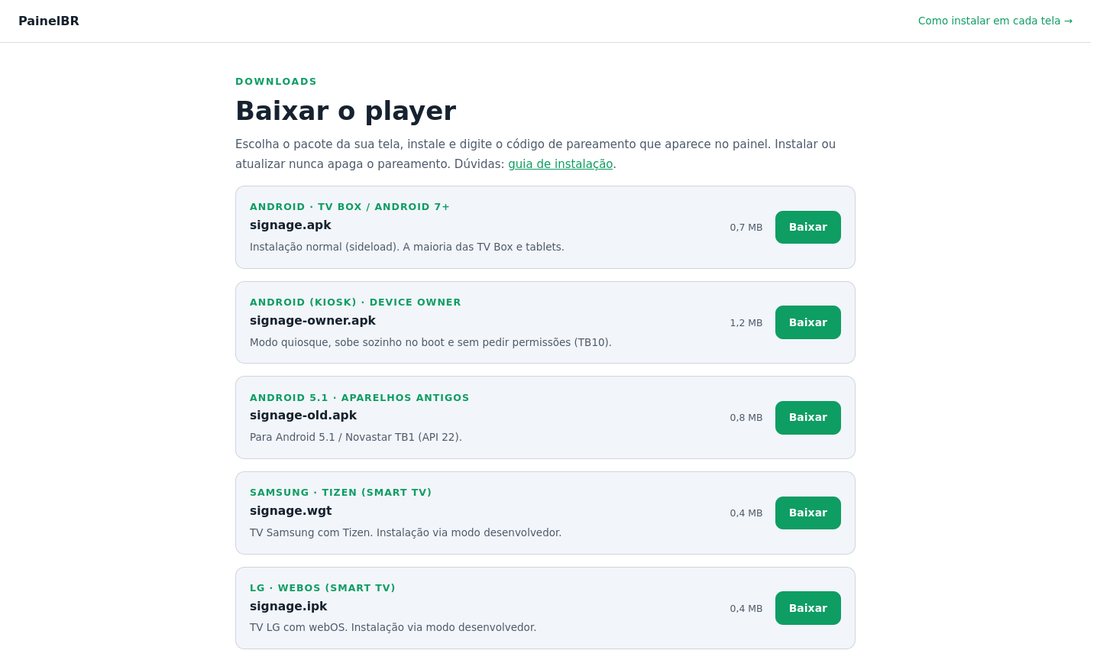
| Aparelho | Arquivo | Como instalar |
|---|---|---|
| TV Box / tablet / TV Android (jeito mais fácil) | Google Play | Procure PainelBR na Play, ou abra
play.google.com/store/apps/details?id=com.painelbr.signage
— instala e atualiza sozinho |
| TV Box / receptor Android 7+ sem a Play | signage.apk |
Baixe pelo navegador do aparelho e abra o arquivo |
| Android 5.x, Novastar TB1/TB2 | signage-old.apk |
Igual ao anterior |
| Novastar TB10 e mais novos (painel de LED) | signage-owner.apk |
Instalação em modo quiosque (o player sobe sozinho e toma a tela) — peça a quem instala |
| Computador como tela (mini-PC/PC, Windows ou Linux) | signage-setup.exe (Windows)signage.AppImage (Linux) |
Player de computador: instala, roda em tela cheia, sobe no
boot e reabre sozinho. Guia em /ajuda/instalar-windows/.
Sem instalar (ou no Mac): abra …/player/ no navegador em
tela cheia (F11) |
| Raspberry Pi | signage-rpi.img.xz |
Gravar no cartão SD |
Painel profissional Samsung (modelo começa com LH…)
ou LG Signage (UL3J, UM5N) |
nenhum — é um endereço | Você mesmo faz: no menu da tela, aponte o
URL Launcher (Samsung) ou o SI Server (LG) para
painelbr.com.br/player/. A tela abre o player e volta
a ele sozinha quando liga |
Smart TV comum de casa — Samsung (QN…, UN…)
ou LG (UR…, UT…, C3) |
.wgt / .ipk |
Instalação assistida — fale com o suporte (é preciso liberar o modo desenvolvedor da TV). ⚠️ Em LG de casa essa liberação expira sozinha em ~2 dias: para uma tela que fica no ar o tempo todo, prefira um TV box ligado na HDMI |
Ao instalar um APK baixado do navegador, o Android pergunta se permite instalar aplicativos dessa origem. É esperado: autorize e a instalação segue. Atualizar o player nunca desfaz o pareamento.
5.1. TV Box, Android TV ou tablet (o caso mais comum)
Serve para qualquer aparelho com Android 6 ou mais novo. O jeito mais
fácil é a Google Play: procure PainelBR na loja (ou abra
play.google.com/store/apps/details?id=com.painelbr.signage) —
a TV instala e atualiza sozinha. Em aparelho sem a Play (algumas TV Box),
use o signage.apk como abaixo. Antes de instalar, ajuste duas
coisas no aparelho — é o que evita a maioria dos chamados depois:
A tela fica ligada o dia inteiro — o aparelho precisa aguentar 24 horas por dia, e é aí que a caixa de baixa qualidade decepciona. Ela trava, esquenta e reinicia sozinha depois de um tempo ligada — e quando isso acontece a culpa não é do player, é do aparelho cozinhando por dentro. Sinais de que a caixa é ruim, antes mesmo de comprar:
- Promete demais pelo preço — anúncio de "8 GB, 16 GB de RAM" numa caixa baratíssima quase sempre é número falso; a memória real é uma fração disso, e a tela vive sem fôlego.
- Vem lotada de aplicativos que você não pediu — listas de IPTV, "otimizadores", "limpadores" e lojas de app estranhas. Esses "otimizadores" fecham o player sozinhos para "liberar memória".
- Esquenta muito — se depois de uma hora ligada a caixa está quente ao toque, ela vai travar. Sem ventilação/dissipador decente, não tem software que resolva.
- Marca genérica — "TV BOX" sem fabricante de verdade, sistema de origem duvidosa.
O que compensa: um Raspberry Pi (a imagem pronta está na página de downloads e já vem com tudo), ou uma TV Box de modelo que o seu fornecedor já testou ligada por dias. Na dúvida, compre uma e deixe rodando 48 horas antes de comprar várias — economiza a troca e o chamado depois.
- Android 6 ou mais novo (a maioria das TV Box e TV serve; para Android 5.1 há um pacote próprio).
- Navegador do sistema atualizado. O player roda dentro do navegador interno do aparelho; caixa muito antiga (por volta de 2016 ou antes) tem um navegador velho demais e o player nem abre. Se o aparelho nunca recebeu atualização, desconfie.
- Memória de verdade — pelo menos ~1 GB livre. Ignore o número gigante do anúncio: caixa barata costuma mentir a memória. O que vale é a caixa não travar depois de horas ligada.
- Rede por cabo sempre que possível (mais estável que Wi-Fi para ficar 24 h no ar).
- Aguentar 24 horas ligada sem esquentar demais — se fica quente ao toque, não serve.
Um Raspberry Pi com a imagem pronta atende tudo isso de fábrica — é o caminho mais seguro quando você não conhece a procedência da caixa.
- Nunca dormir. Em Configurações → Tela (ou Sistema → Descanso de tela, no Android TV), desligue descanso de tela e suspensão. Tela que dorme fica preta e parece player quebrado.
- Baixe o
signage.apk. Pelo navegador do aparelho, abrapainelbr.com.br/downloads/e toque no pacote do Android; ou copie o APK por pendrive e abra com o gerenciador de arquivos. Em Android 5.1 (e nas controladoras Novastar TB1/TB2) use osignage-old.apk. - Autorize a fonte desconhecida. Ao abrir o arquivo, como ele não
veio da Google Play, o Android mostra o aviso
“Instalação de aplicativos de fontes desconhecidas”. Toque em
Aceitar. (Em alguns aparelhos esse aviso vem do gerenciador de
arquivos e leva você a uma tela de Configurações: ligue
“Permitir desta fonte” e volte.)
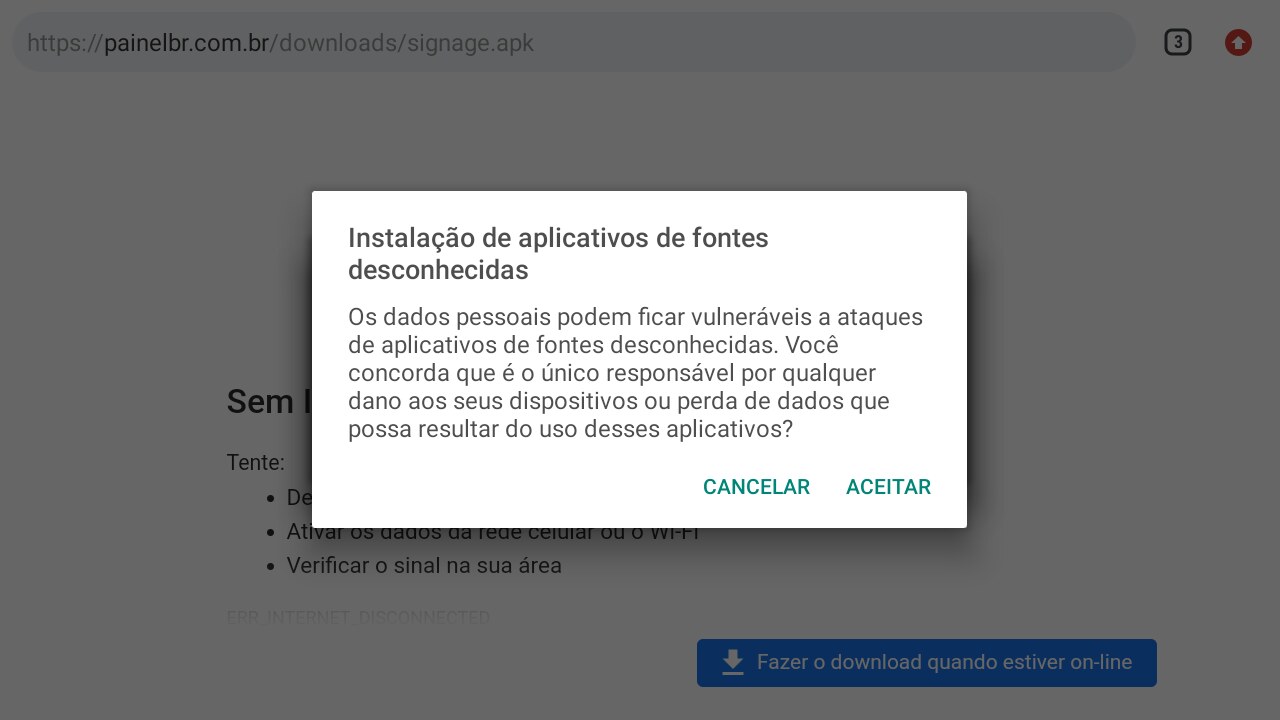
É um aviso de segurança normal, porque o app não veio da loja. Toque em Aceitar. - Confirme a instalação. O Android pergunta “Quer instalar este
aplicativo?”. Toque em Instalar.
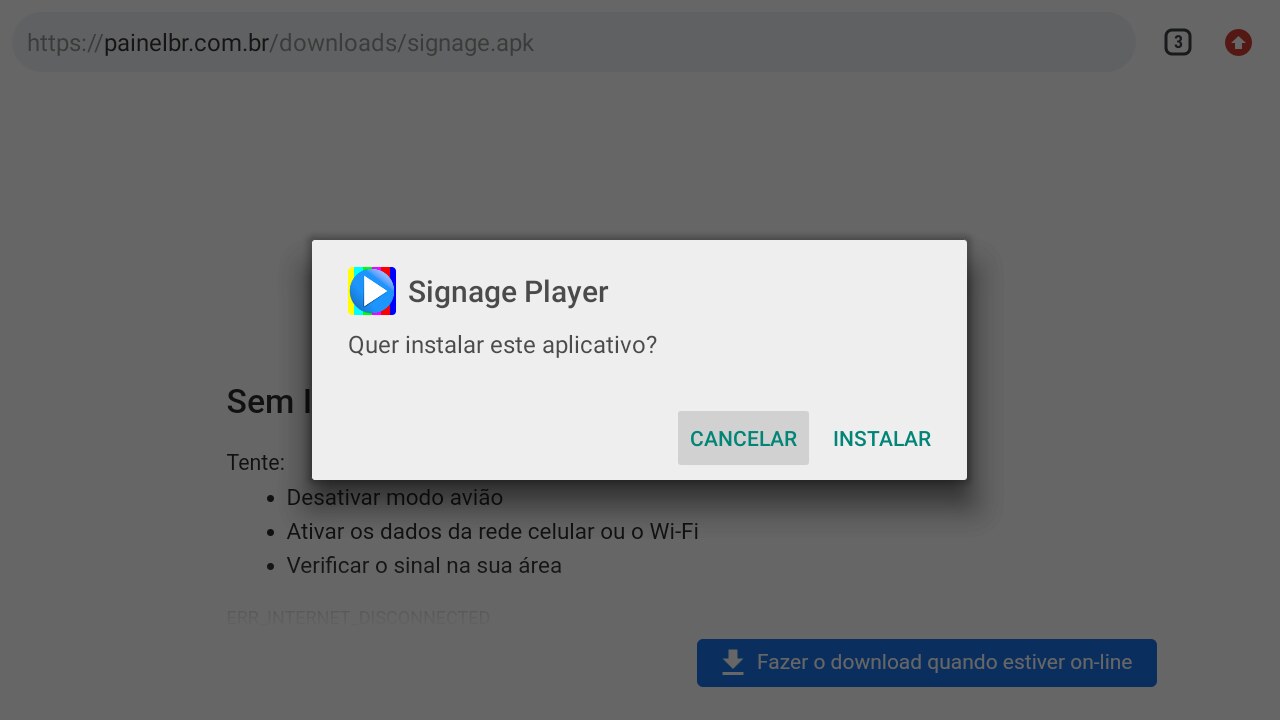
O ícone colorido do Signage Player confirma que é o app certo. - Abra o aplicativo. Ao terminar aparece “App instalado” —
toque em Abrir. O player já sobe na tela de pareamento (próximo
capítulo).
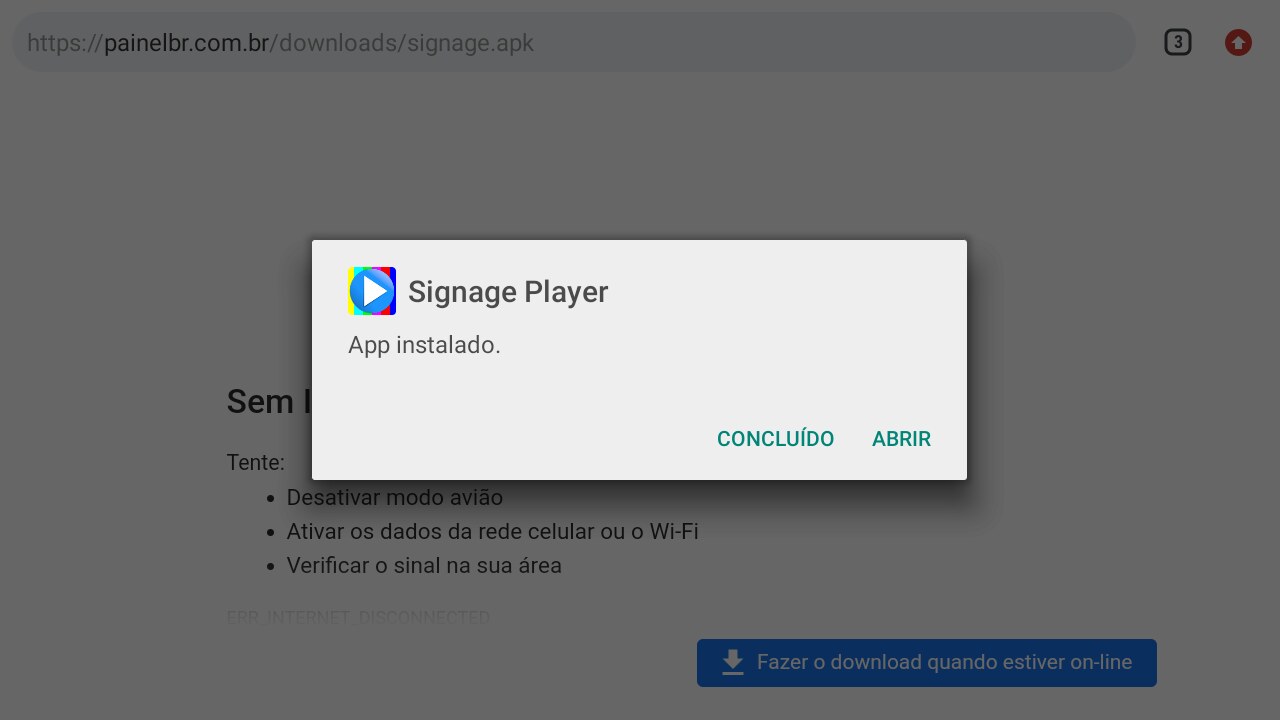
Pronto. Toque em Abrir para ir direto ao pareamento.
Instalando pelo APK, as atualizações não chegam pela Google Play — mas o próprio player se atualiza sozinho pela internet depois, então na prática você também não precisa mexer no aparelho de novo.
Para o player voltar sozinho depois de uma queda de energia, o Android exige a permissão "Aparecer sobre outros apps" (ou "Sobreposição a outros apps"), em Configurações → Apps → acesso especial. Sem ela o aplicativo até inicia, mas fica atrás da tela inicial — e o ponto amanhece apagado. Conceda e, importante, deixe o aparelho ligado alguns minutos depois: cortar a energia logo em seguida faz o Android esquecer a autorização.
5.2. Painel de LED com controladora Novastar
A controladora é um Android por dentro, então o caminho é o mesmo — muda o pacote:
- TB10 e mais novas:
signage-owner.apk, a versão de modo quiosque. Ela sobe sozinha no boot, sem pedir permissão nenhuma na tela e sem depender do item da caixa acima. - TB1 e TB2 antigas:
signage-old.apk, instalado como em qualquer Android.
O modo quiosque tem um requisito que vale saber antes de marcar a visita: a controladora precisa estar recém-restaurada de fábrica, sem nenhuma conta cadastrada, e a ativação é feita por cabo/rede com ferramenta de técnico. Na prática, quem instala o painel faz isso uma vez, na bancada. Se a controladora já está em uso com conteúdo, fale com o suporte antes: às vezes compensa usar o pacote comum.
5.3. Raspberry Pi (imagem pronta de cartão)
Aqui não se instala nada: grava-se um cartão que já vem com tudo.
- Baixe o
signage-rpi.img.xzna página de downloads. É um arquivo grande — use uma internet boa, e não descompacte. - Grave no microSD com o Raspberry Pi Imager (gratuito, para Windows, Mac e Linux): Escolher SO → Usar personalizado → selecione o arquivo baixado → escolha o cartão → gravar. Cartão de 16 GB ou mais, classe 10.
- Ligue o Pi com o cartão, monitor na HDMI e cabo de rede. No primeiro boot ele expande o cartão e reinicia sozinho — é normal demorar.
- Pareie. A tela de pareamento aparece direto, e o teclado USB funciona nela. Serve Pi 3, 4 e 5.
5.4. Smart TV Samsung (Tizen) ou LG (webOS)
TV de marca não aceita instalar um aplicativo de fora sem antes entrar em modo desenvolvedor. Por isso este é o único caminho com instalação assistida: você libera a TV e o suporte conclui.
- Libere a TV. Na Samsung: Apps → digite 12345 no controle → ligue o modo desenvolvedor e informe o IP do computador que vai instalar. Na LG: instale o app Developer Mode pela loja da TV e entre com uma conta de desenvolvedor LG.
- Use o instalador de TVs — ferramenta à parte, fornecida pelo
suporte (não é o
signage-setup.exe/signage.AppImageda página de downloads, que são o player de computador do item 5.5). Ele abre no navegador, procura as TVs na rede e conduz a instalação. - Na Samsung, peça o pacote ao suporte. A Samsung exige que o aplicativo seja assinado para aquela TV específica — o instalador lê o número da TV e o suporte devolve o arquivo dela.
- Abra o app pelo controle da TV e pareie.
Nas LG domésticas a liberação de desenvolvedor expira sozinha em cerca de 2 dias e o aplicativo para de abrir até ser renovada. Para uma tela que fica no ar o tempo todo, sai mais barato e mais estável um TV Box na entrada HDMI — a TV vira só o monitor. Em painéis profissionais (Samsung LH…, LG UL3J…) o caminho é outro e mais simples: não se instala nada, aponta-se o URL Launcher da TV para o endereço do player.
5.5. Computador como tela
Um PC ou mini-PC ligado na TV vira player com o player de computador:
baixe signage-setup.exe (Windows) ou signage.AppImage
(Linux) na página de downloads, instale e pareie. Ele roda em tela cheia,
sobe sozinho quando o computador liga e volta sozinho se for
fechado. Passo a passo ilustrado em
painelbr.com.br/ajuda/instalar-windows/.
Dá para usar o computador como tela sem instalar nada: abra
painelbr.com.br/player/ no navegador (Chrome ou Edge), pareie e
deixe em tela cheia com F11. Ajuste o computador para não suspender
nem bloquear a tela. É mais leve, mas sem o início automático e a reabertura
que o player instalado tem.
5.6. Sair do player para mexer no aparelho
Uma hora você vai precisar do sistema por baixo do player — trocar a rede Wi-Fi, acertar data e hora, olhar uma configuração da caixa. O player ocupa a tela inteira e ignora as teclas do controle de propósito, para que ninguém tire a tela do ar sem querer. A saída existe e tem retorno automático:
- TV Box e Android: aperte
0três vezes em três segundos — num controle com teclado numérico, num teclado USB ou num air-mouse. O player sai da frente por 5 minutos e volta sozinho. O botão Home da caixa também sai, mas aí alguém precisa lembrar de reabrir o aplicativo. - Raspberry Pi: a mesma tecla abre um painel de rede na própria tela, feito para ser usado só com teclado — veja abaixo.
- Smart TV Samsung ou LG: o player é um aplicativo comum da TV. Saia pelo botão Home/Sair do controle, use o menu da TV e depois abra o aplicativo de novo — aqui não há volta automática.
5.7. Trocar o Wi-Fi de uma tela com Raspberry Pi
No Raspberry Pi, a tecla de manutenção não devolve só a área de trabalho: ela abre um painel de rede na própria tela. Ele existe porque, para o ponteiro do mouse não aparecer por cima do vídeo, o player deixa o cursor invisível — e configurar rede clicando às cegas é sofrimento. O painel se opera só com o teclado.
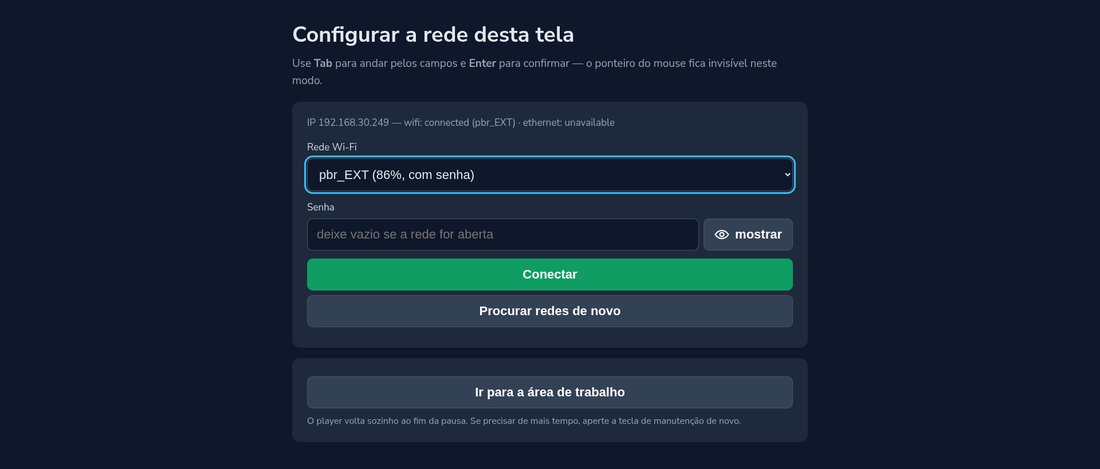
- Aperte
0três vezes em três segundos num teclado USB ligado ao Pi (ou num controle com teclado numérico). O player sai e o painel aparece. - Escolha a rede na lista — ela mostra o nome, o sinal em porcentagem e se a rede pede senha. Use Tab para andar entre os campos e as setas para escolher na lista.
- Digite a senha. O botão mostrar ao lado revela o que você está digitando — útil com teclado de controle remoto, onde errar é fácil. Ele volta a esconder sozinho quando você conecta, para a senha não ficar exposta na tela do salão.
- Conectar. Em alguns segundos a linha de cima muda para a rede nova. Se a senha estiver errada, o painel diz isso em vez de ficar tentando.
O painel dura o tempo da pausa e o player volta sozinho ao fim dela — se precisar de mais tempo, aperte a tecla de novo e a janela se estende. Se o que você precisa é outra coisa (data e hora, por exemplo), o botão Ir para a área de trabalho fecha o painel e libera o sistema pelo resto da pausa. E não é preciso reiniciar: a tela troca de rede em funcionamento, mesmo tirando o cabo.
No painel, em Comandos, existe a Pausa para manutenção: você escolhe por quantos minutos a exibição para. No Raspberry Pi ela faz o mesmo que a tecla — libera a área de trabalho. Serve para quando alguém está no ponto com teclado na mão, mas sem saber o atalho.
Durante a pausa a exibição para — e para o anunciante isso é tempo sem veicular. Faça o ajuste e deixe voltar; se cinco minutos não bastarem, aperte a tecla de novo. A pausa nunca desfaz o pareamento nem apaga o conteúdo já baixado.
6. Parear a tela com sua conta
Parear é dizer ao player de qual conta ele deve buscar conteúdo. Você gera um código no painel e digita esse código na tela. São dois minutos de trabalho.
-
Gere o código no painel
No menu, abra Adicionar player e clique em Gerar código de pareamento.
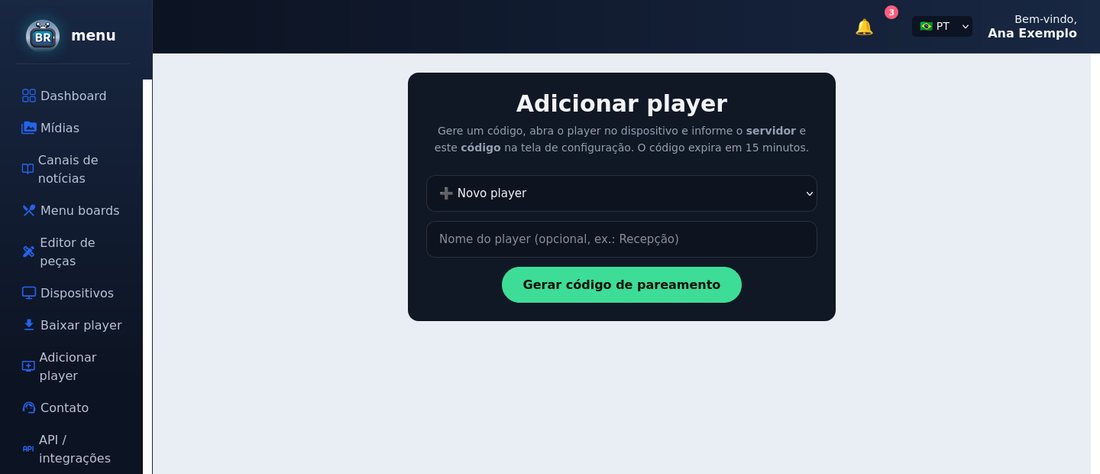
A página também mostra o endereço do servidor que você vai precisar digitar na tela. 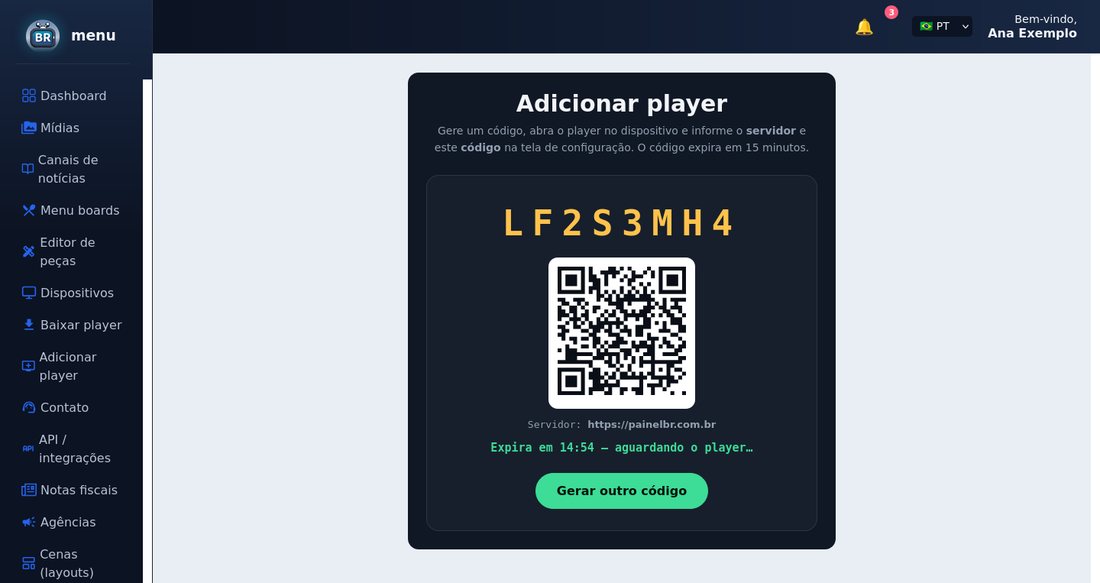
O código vale 15 minutos e o contador mostra quanto falta. Passou disso, gere outro — não custa nada. Não precisa ficar recarregandoEnquanto o código está válido, a página fica “aguardando o player…”. No instante em que a tela conecta, ela mesma avisa “Pareado!” com o nome do aparelho — é o jeito mais rápido de confirmar que deu certo sem sair de perto do computador. O QR Code ao lado carrega os mesmos dados (endereço e código), para os aparelhos que sabem lê-lo por câmera.
-
Abra o player na tela
Na primeira vez, o player pede permissão de câmera. Ela é usada só para as capturas que comprovam que o seu conteúdo estava no ar; se a tela não tem câmera, pode recusar sem prejuízo.
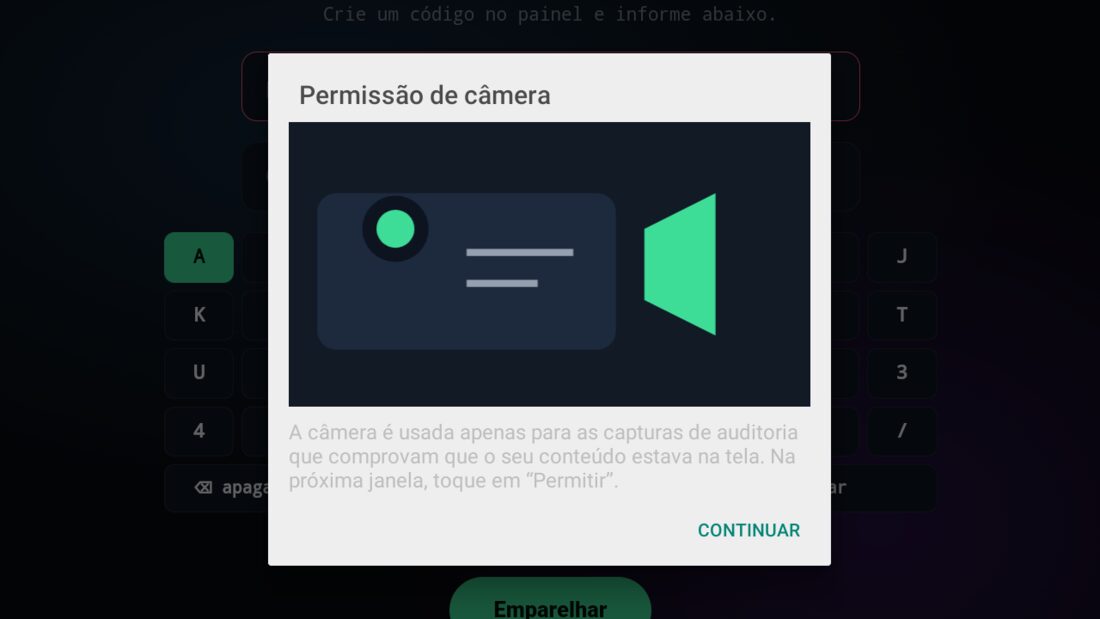
Toque em Continuar e depois em Permitir. -
Informe o código (o servidor é opcional)
Nos players atuais (versão 1.5.18 em diante) basta o código: deixe o campo do servidor em branco e o código leva ao painel certo, inclusive ao de uma revenda. O servidor só precisa ser digitado em player antigo ou se a sua revenda pedir — e aí valem as duas dicas abaixo.
Dica 1 — qual endereço: é o endereço do painel onde você faz login — o mesmo que aparece no navegador (ex.:
painelbr.com.broucms.suaempresa.com). O site institucional da sua fornecedora (ex.:suaempresa.com, sem ocms.) não funciona — o player responde “Servidor inacessível”.Dica 2 — com https://: em domínio próprio, digite o endereço com
https://na frente. Sem isso, uma oscilação de rede no primeiro contato pode deixar o player numa conexão sem cifra — o pareamento funciona, mas as mídias podem não baixar.A tela de pareamento tem dois campos e um teclado próprio, que funciona com o controle remoto (as setas movem, OK digita). Se o aparelho tiver teclado físico ou mouse, use à vontade.
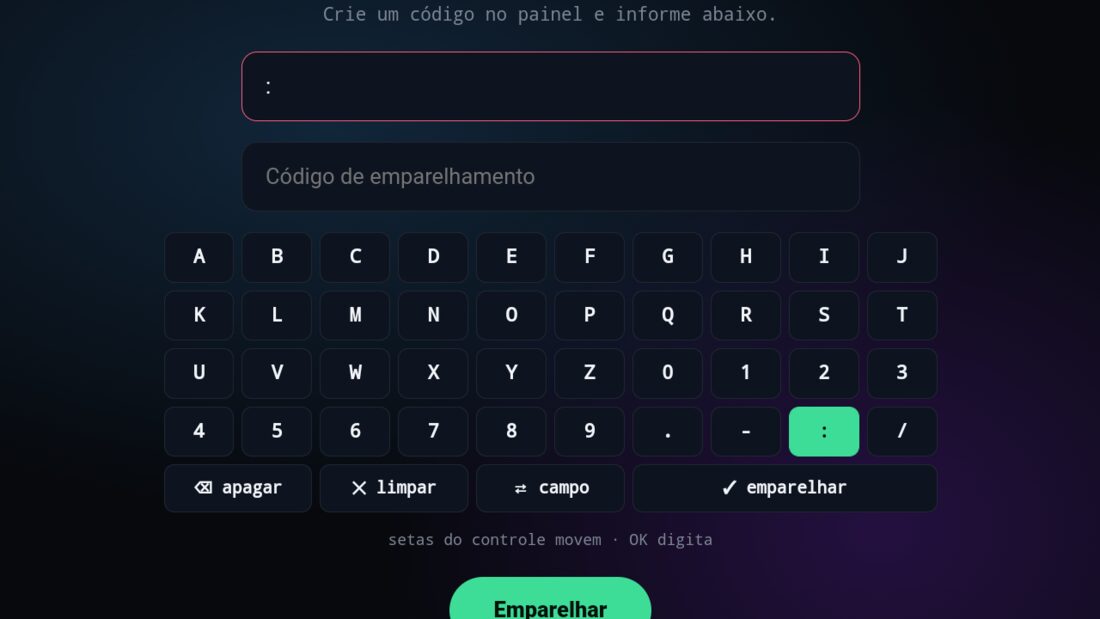
Campo de cima: o endereço do servidor. Campo de baixo: o código. No campo do código, digite o que o painel mostrou. O campo de cima (servidor) fica em branco; em player antigo, que exige o servidor, digite
https://painelbr.com.br.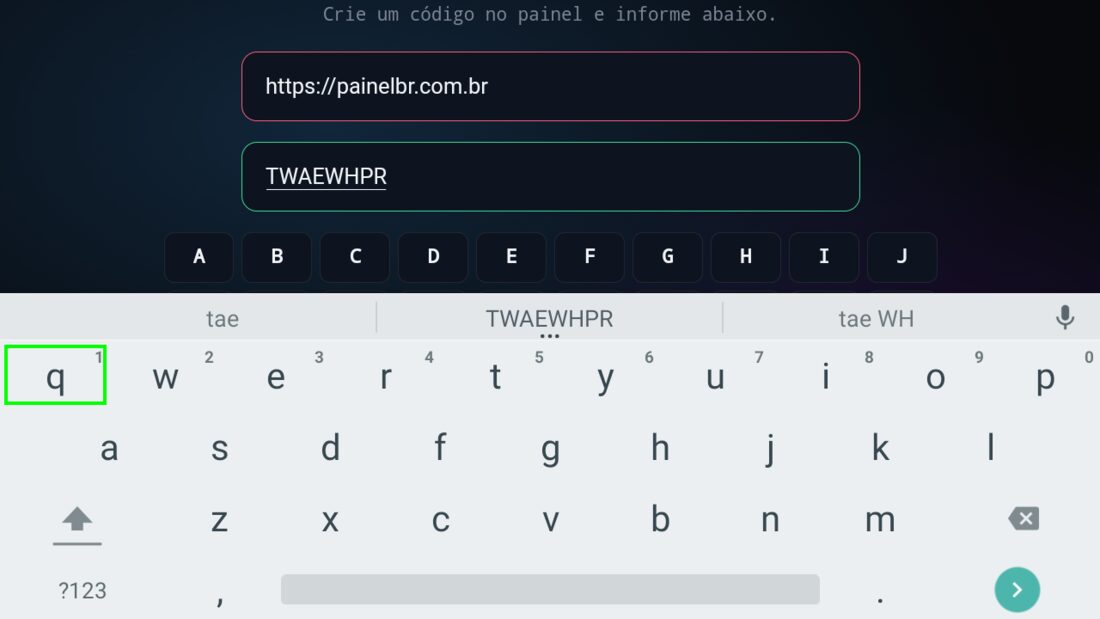
Confira os dois campos antes de confirmar. Se um teclado de verdade estiver plugadoEm aparelhos Android, o teclado virtual do sistema pode subir por cima do teclado do player e atrapalhar. Se acontecer, desconecte o teclado físico e use só o controle remoto, ou toque fora do campo para fechar o teclado do sistema antes de digitar.
-
Confirme em “emparelhar”
O player sincroniza com o servidor e baixa o que estiver programado.
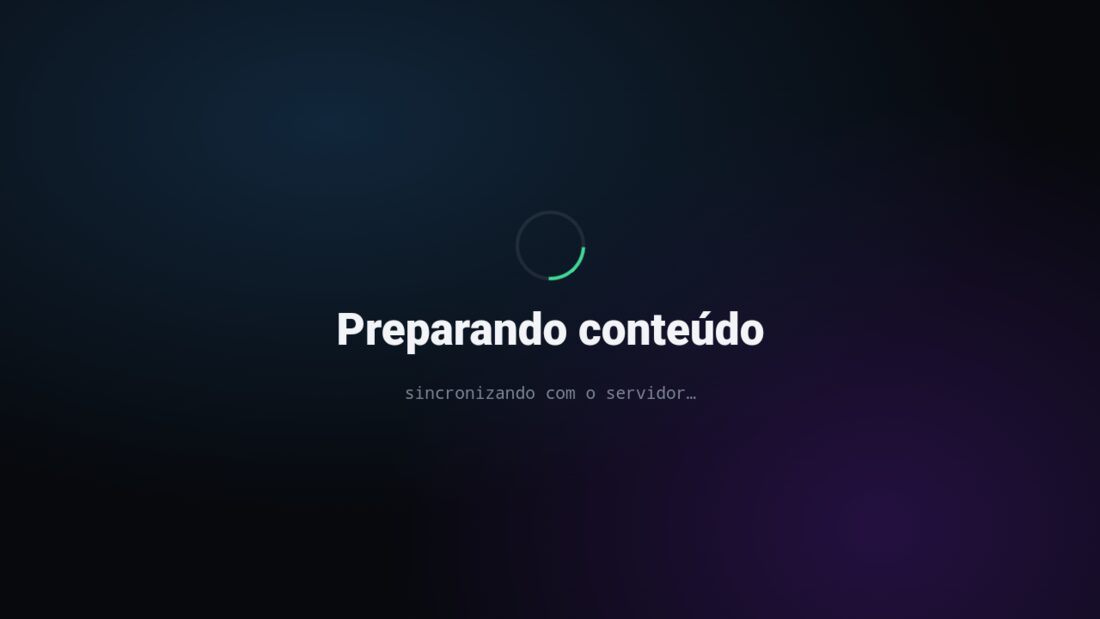
“Preparando conteúdo” é normal: ele está baixando os arquivos. -
Veja a tela aparecer no painel
Volte a Dispositivos. O aparelho aparece com uma bolinha verde e o selo Atualizado/online, além da data de validade da licença.
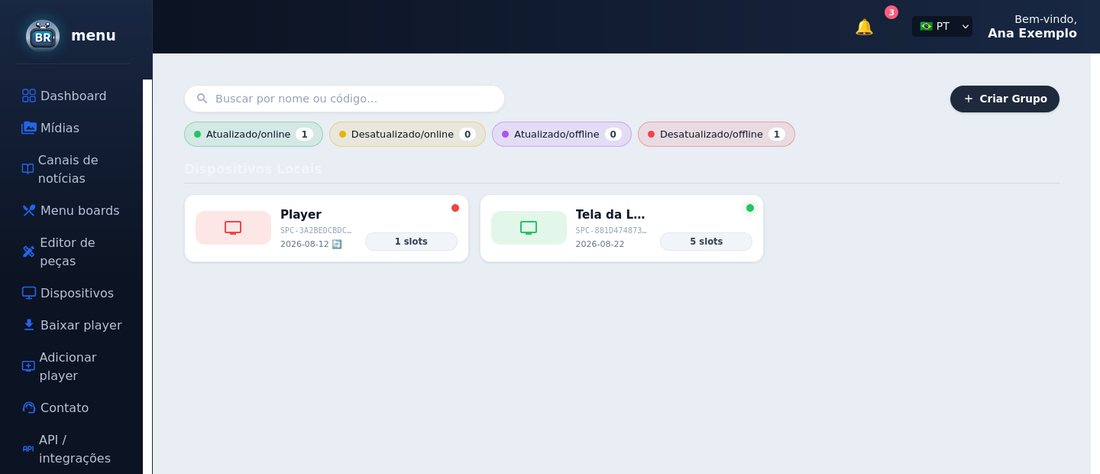
Os selos do alto contam quantas telas estão em cada situação — útil quando você tem muitas.
Dá para preencher esses dois campos de outro aparelho, sem usar o teclado
da tela. Com o celular ou o computador na mesma rede do player, abra no
navegador http://IP-do-aparelho:8090 — o IP aparece no
canto superior esquerdo da tela de pareamento. Por exemplo, se o IP for
192.168.0.138, digite http://192.168.0.138:8090. O
navegador abre a mesma tela de pareamento, e você preenche o servidor e
o código ali, com o teclado do seu telefone.
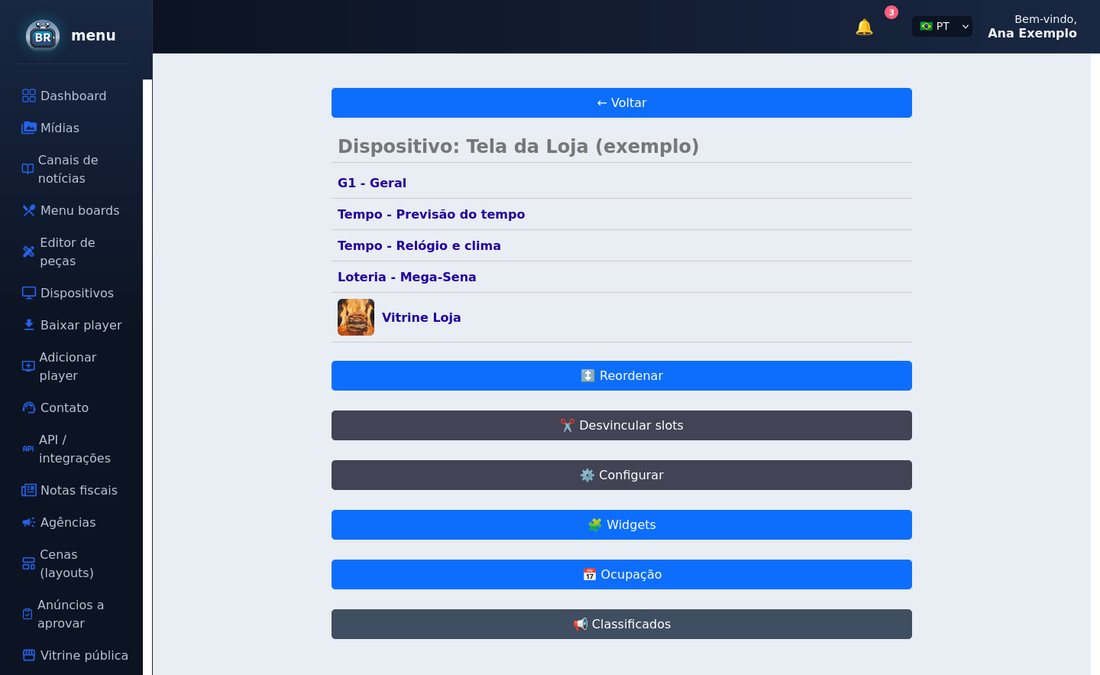
Clicando no nome da tela você abre o detalhe dela: status, última conexão, espaço livre no aparelho e os atalhos para configurar, comandar e ver a ocupação.
7. Testar e ajustar a tela
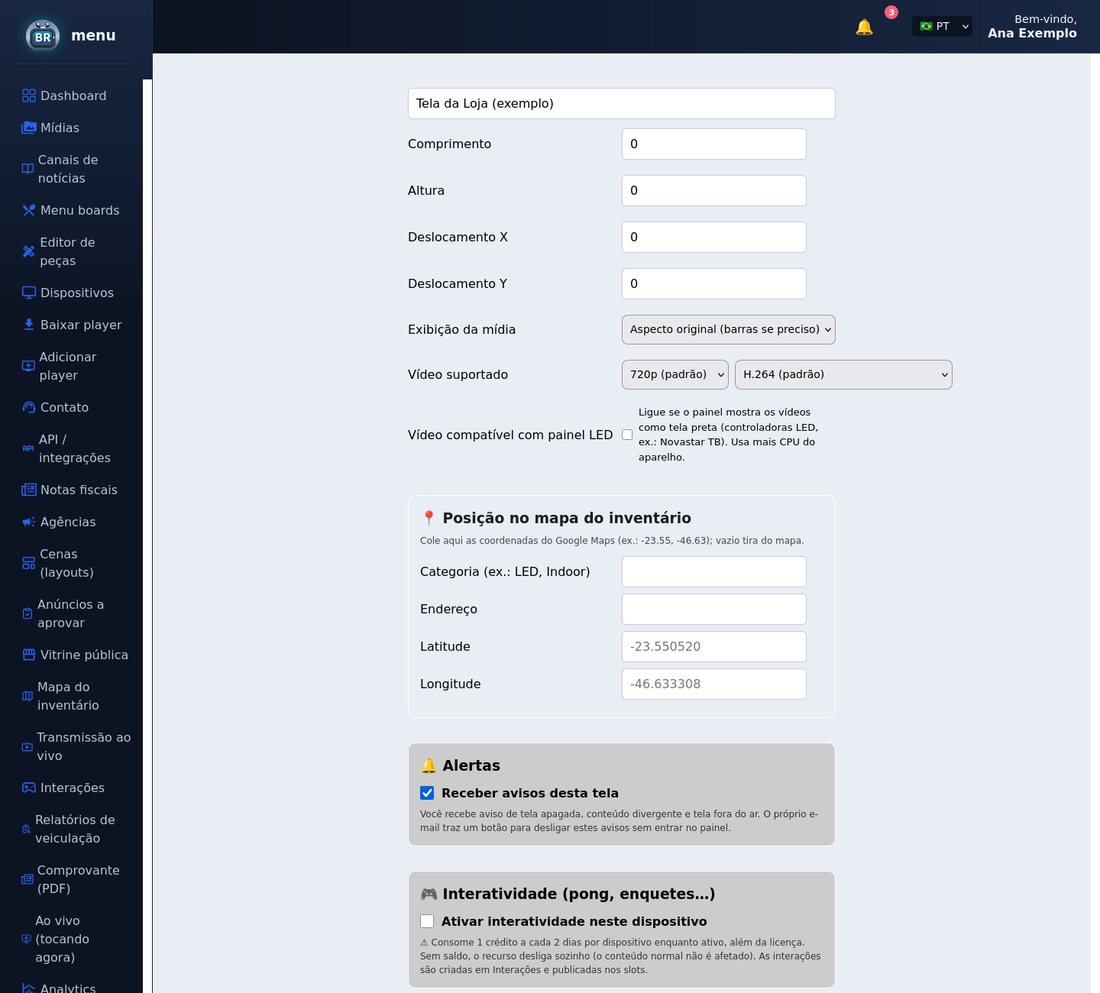
A tela pareada já toca conteúdo — mas antes de colocá-la em operação, vale um minuto de teste e três ajustes na página Configurar (menu Dispositivos → engrenagem da tela). Para painel de LED, o primeiro ajuste é obrigatório.
Teste rápido
- Envie uma imagem qualquer a um slot e vincule a tela (as seções seguintes mostram o caminho). Ela deve aparecer em até ~30 segundos.
- Confira na própria tela: a imagem está inteira, sem sobras nem cortes? O relógio do aparelho está certo? Se sim, siga em frente — se não, os ajustes abaixo resolvem.
Painel de LED: recorte da área útil
O controlador do painel (Novastar e similares) entrega ao player uma tela GRANDE (ex.: 1920×1080), mas o painel físico só tem os pixels dele (ex.: 768×384) — sem ajuste, o conteúdo “vaza” para fora da área real e aparece cortado ou espremido.
- Em Configurar, preencha Comprimento e Altura com a resolução REAL do painel em pixels (ex.: 768 × 384).
- Se o painel não começa no canto da imagem do controlador, informe o deslocamento X/Y (quantos pixels à direita/abaixo a área útil começa).
- Salve — o player passa a desenhar todo o conteúdo exatamente dentro dessa janela. Vale para o conteúdo, o placar e os overlays.
Qualidade do vídeo no tamanho certo: ainda em Configurar, o perfil de vídeo (720p/1080p/2K/4K + codec) diz ao servidor para que resolução converter os vídeos enviados. Para painel de LED pequeno, deixar em 720p poupa banda e armazenamento sem perda visível — o painel tem menos pixels que isso. Aparelho antigo que engasga em vídeo: escolha “H.264 baseline”.
Horário de funcionamento — importa mais do que parece
Em Configurar → Horário, defina os blocos em que a tela fica LIGADA (por dia da semana, no fuso da tela). O padrão de fábrica é 24 h — ajuste para o expediente real do ponto, porque este horário alimenta quatro coisas:
Outros ajustes úteis na mesma página
- Exibição da mídia — Aspecto original (a mídia inteira, com barras se a proporção não bater) ou Preencher a tela (sem barras, mas estica e pode distorcer). Prefira mídias já na proporção da tela.
- Vídeo compatível com painel LED — ligue se o painel (controladora Novastar TB e similares) mostra os vídeos como tela preta; usa mais processamento do aparelho.
- Janela de download — para tela em 4G com franquia: limita o horário em que o player baixa mídia nova.
- Receber avisos desta tela — liga ou desliga os avisos de tela apagada, conteúdo divergente e tela fora do ar só para esta tela.
- Rotação — tela instalada em pé (retrato) gira aqui, sem mexer no aparelho.
- Brilho por agenda — reduzir o brilho à noite poupa o painel e evita ofuscar (ex.: 40% das 18h às 6h).
- Endereço/coordenadas — habilita clima no conteúdo e põe a tela no Mapa do inventário.
- Interatividade e Auditoria para o cliente — serviços opcionais, ligados por tela, cada um com 1 crédito a cada 2 dias. A Auditoria para o cliente é o que libera o Link do cliente (capítulo 16).
8. Enviar vídeos e imagens
O conteúdo é organizado em slots. Pense no slot como uma pasta com regras próprias: quantas vezes por rodada ela aparece, por quantos segundos, em que dias e horários. Uma tela pode exibir vários slots; um slot pode ir para várias telas.
Quando um slot tem mais de um arquivo, a tela mostra um por rodada, em revezamento: na primeira volta o de cima, na segunda o seguinte, e assim por diante. A ordem é a da lista em Mídias — use as setas ▲ ▼ ao lado de cada miniatura para subir ou descer uma peça. A tela adota a nova ordem em até um minuto, sem reiniciar. Sem mexer nas setas, a ordem é a de envio.
-
Dê um nome ao slot
Abra Mídias e escreva o nome no campo do alto — por exemplo “Vitrine Loja”. Se o slot ainda não existe, ele é criado no envio.
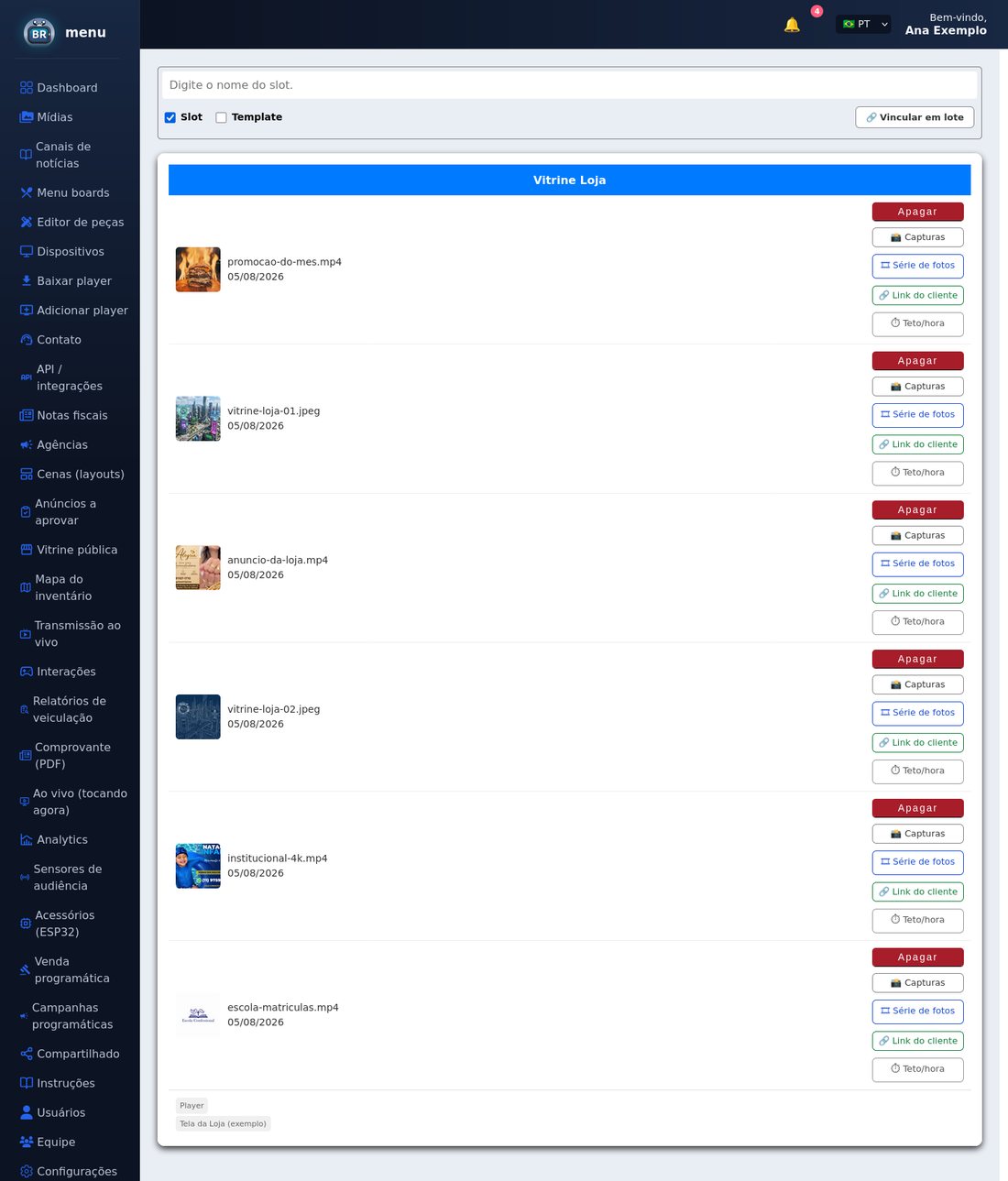
Página Mídias: em cima o campo do nome; abaixo, cada slot com os seus arquivos e — no rodapé do bloco — as telas em que ele toca. -
Escolha os arquivos
Com o nome preenchido, aparece o botão Escolher Arquivos para Envio. Aceita vídeos e imagens, vários de uma vez.
-
Ajuste o tempo e envie
O campo Tempo define por quantos segundos cada arquivo fica na tela (vale principalmente para imagens). A caixa Adicionar soma os novos arquivos aos que já estão no slot; desmarcada, ela substitui o conteúdo.
-
Confira o resultado
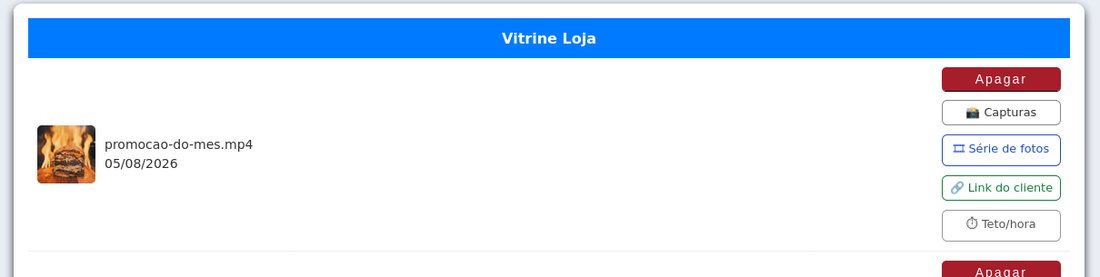
Cada arquivo traz os seus botões: Capturas, Série de fotos e Link do cliente são a base das provas de exibição (capítulo 16); Teto/hora limita quantas vezes a peça pode passar em uma hora.
Você não precisa preparar o vídeo. A plataforma converte cada arquivo para o formato que as suas telas conseguem exibir — se um Raspberry Pi antigo e uma Smart TV 4K compartilham o slot, a conversão respeita o aparelho mais limitado. Vídeos grandes levam alguns minutos para ficar prontos.
Isso vale também depois: se você vincular ao slot uma tela que aceita menos que os arquivos já enviados, eles são adaptados de novo — a tela nova só os recebe quando a versão certa estiver pronta, e você é avisado no sino e por e-mail. Atenção: o arquivo é substituído pela versão menor; se uma tela 4K dividir o slot com uma de 720p, as duas passam a exibir 720p.
Se a conversão não conseguir terminar (arquivo defeituoso, formato raro), o original não vai para as telas que não o exibiriam bem — só para as que comprovadamente o suportam. Você recebe um aviso no sino com o motivo, e em Mídias o selo vermelho traz o botão tentar de novo; se persistir, envie o arquivo em outro formato (MP4 H.264 até 1080p resolve quase sempre).
9. Mandar o conteúdo para a tela
Enviar o arquivo não basta: falta dizer em qual tela ele toca. O caminho mais rápido é o Enviar para Tela, no alto da página Mídias.
-
Ative o modo de envio
Clique em 📺 Enviar para Tela. Aparece a faixa azul tracejada explicando o que fazer.
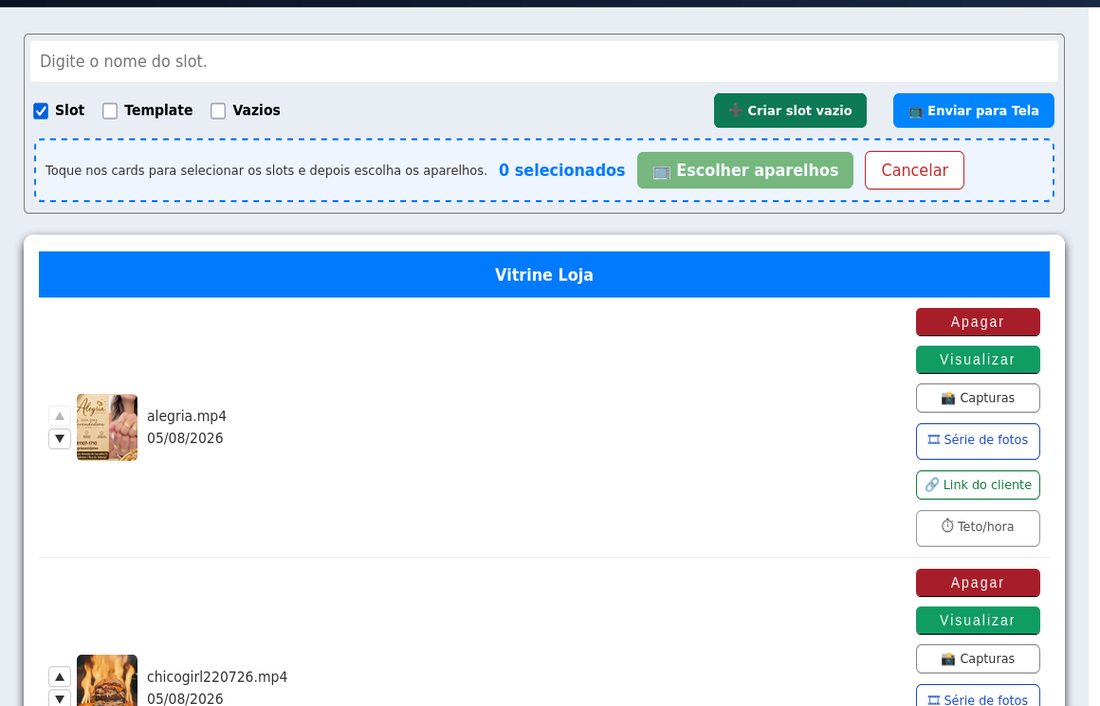
Enquanto o modo está ligado, clicar num slot seleciona em vez de abrir. -
Toque nos slots
Clique no card de cada slot que quer enviar. O contador mostra quantos estão selecionados.
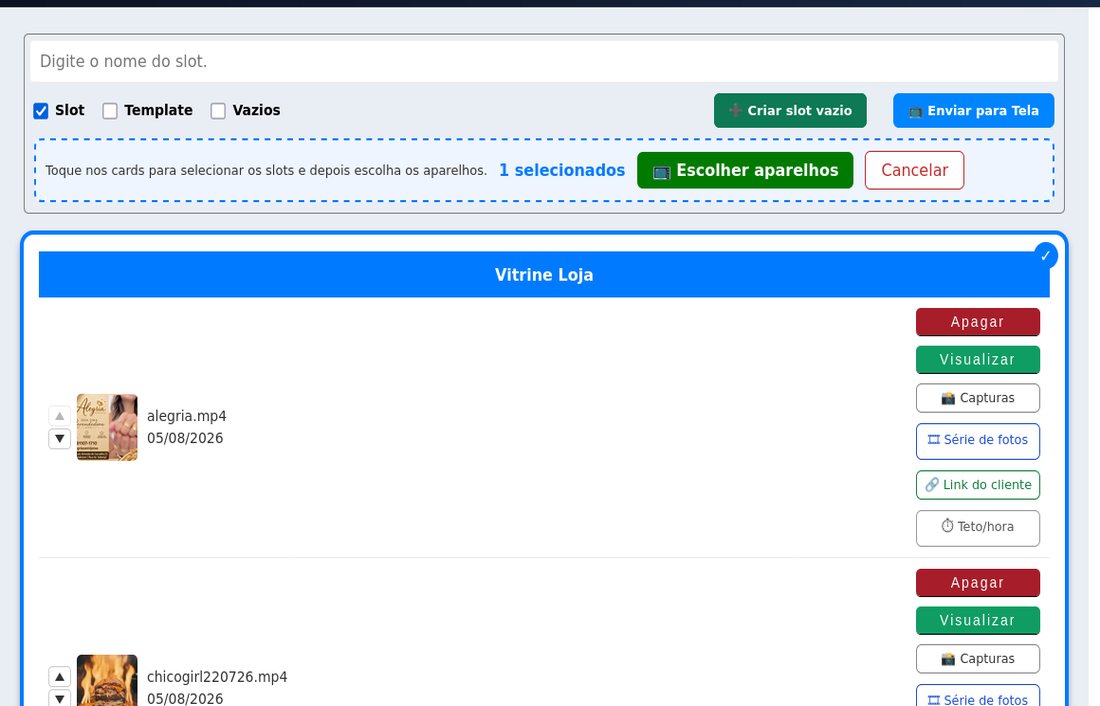
O contador do alto vira 1 selecionado e o botão Escolher aparelhos acende. -
Escolha os aparelhos e confirme
Clique em 📺 Escolher aparelhos, marque as telas e confirme em 🔗 Vincular. Quando você tem muitas telas, use o campo Buscar dispositivo, no alto da janela, para filtrar pelo nome. O botão ✂ Desvincular, na mesma janela, faz o contrário.
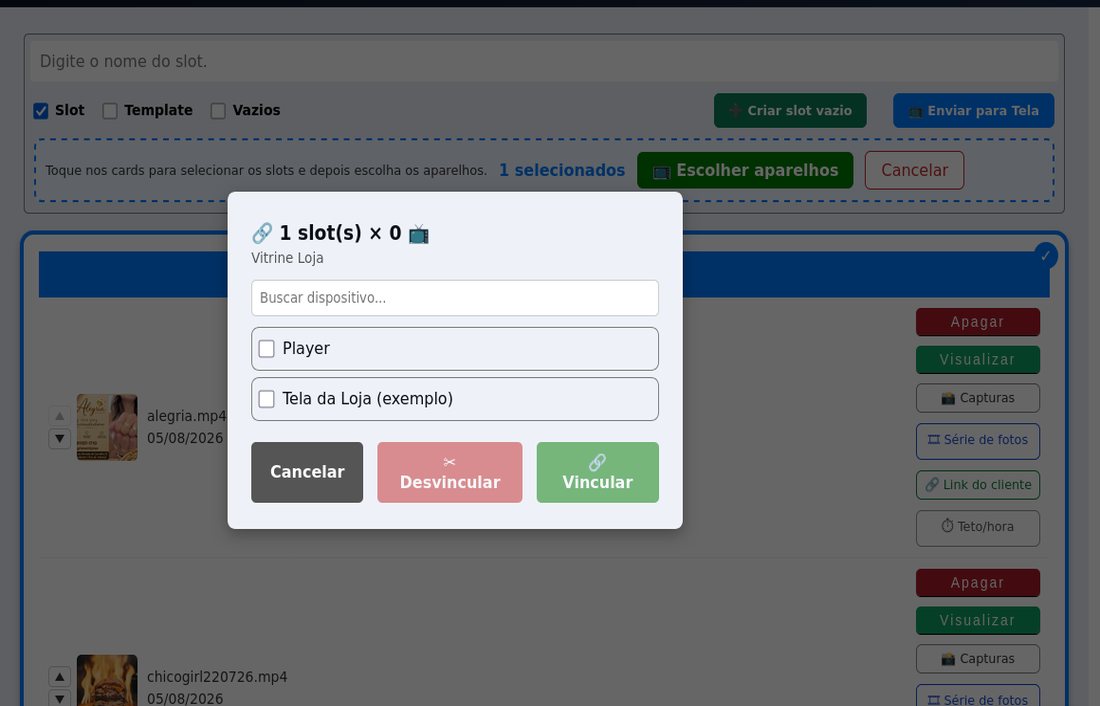
O título mostra a conta: 1 slot × as telas marcadas. Dá para mandar vários slots a várias telas de uma vez só — e o Desvincular, ali do lado, desfaz.
O player percebe a mudança sozinho, baixa o que falta e passa a exibir — sem reiniciar nada. Poucos minutos depois o conteúdo está no ar:

Se a tela recebeu o slot por um grupo (capítulo 14), o painel escreve “via grupo” no vínculo — e para desfazer você tira o slot do grupo, não da tela. É o jeito de não desmontar sem querer a programação das outras telas do mesmo grupo.
10. Cota, tempo e agendamento
Para ajustar como um slot se comporta, abra a página de edição dele (pelo nome do slot em Mídias).
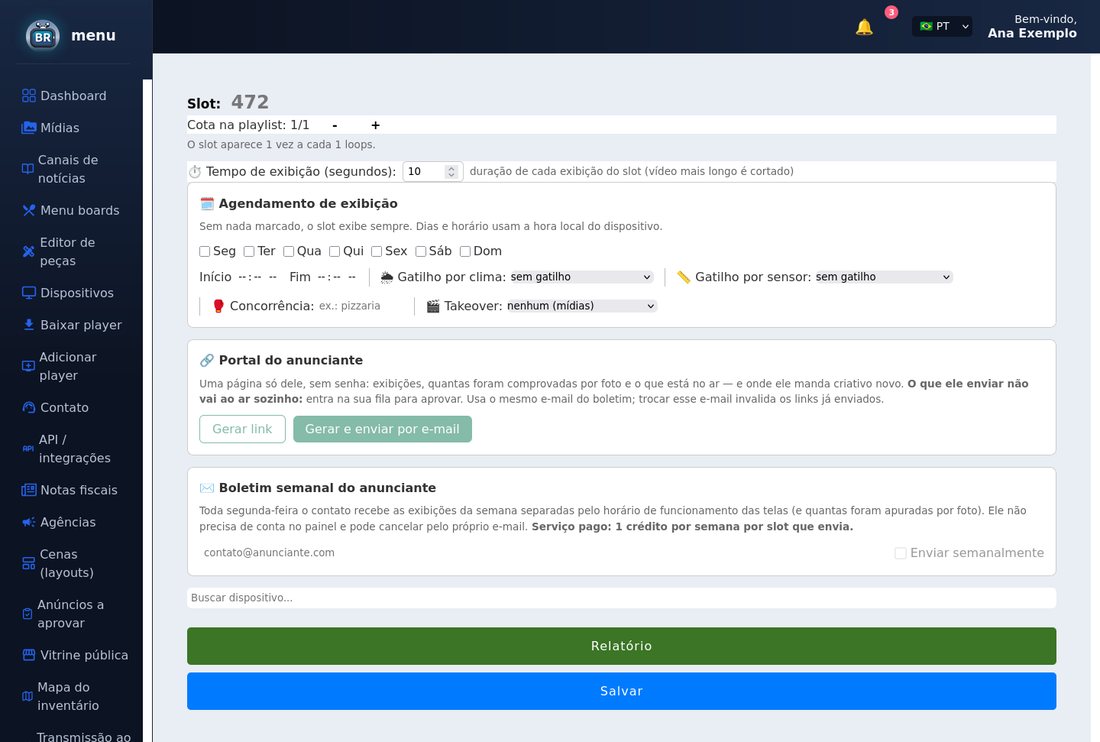
Cota na playlist
Quantas vezes o slot entra em cada volta do rodízio. Com cota 1 ele aparece uma vez por volta; com cota 3, três vezes, distribuídas ao longo da playlist — não em sequência. É assim que um anunciante paga por mais presença.
Ordem dos slots
A sequência em que os slots entram na volta é a da lista no detalhe da tela (Telas → clique na tela). Ao lado de cada slot há setas ▲ ▼: uma posição para cima ou para baixo, e a lista já se reorganiza — sem recarregar a página. Para mover um slot muitas posições de uma vez, o botão ↕️ Reordenar continua valendo: toque nele e depois em dois slots para trocá-los de lugar. Nos dois casos a ordem é do slot, não da tela: se o mesmo slot está em três telas, sobe nas três. A tela adota em até um minuto. Dentro de um slot com vários arquivos, a ordem das peças é a do capítulo 8.
Quando a tela tem slots da mesma marca (concorrência), a lista mostra a ordem de exibição real do loop com um selo ▶ nº — que pode diferir da ordem de gerência (os concorrentes nunca tocam em sequência). Um slot que você acabou de adicionar aparece na lista, mas só recebe o ▶ nº quando entra no loop: ou seja, quando a mídia dele termina de enviar/converter e sincronizar (até ~1 minuto). Até lá ele fica sem número — não é erro. Recarregue a página (ou aguarde) e o número aparece.
Tempo de exibição
Duração de cada exibição, em segundos — vale para imagens (10 segundos por padrão). O vídeo, por padrão, toca até o fim (a duração original do arquivo), mesmo que passe desse tempo: ninguém corta seu comercial no meio. Se quiser fixar um tempo, marque “Limitar duração” já no envio — o campo de segundos libera ao marcar; ou, depois, em Editar slot, escolha “Duração do vídeo → Limitada ao tempo”. Com o tempo fixo, um vídeo mais longo é cortado nesse tempo e um mais curto congela no último quadro até completar; a imagem usa esse tempo.
Agendamento
Sem nada marcado, o slot exibe sempre. Você pode limitar por dias da semana, por faixa de horário e por período de datas (uma data de início e/ou uma data de fim) — tudo pelo relógio local da tela, o que importa quando você tem telas em fusos diferentes. Nas datas: sem data de início o slot entra já; sem data de fim ele fica no ar sem prazo para encerrar. A data de fim é inclusiva: marcando até o dia 30, o slot aparece até o fim do dia 30 e sai de cena no dia 31. Ótimo para campanhas com validade (ex.: uma promoção do dia 1º ao dia 30, que entra e sai de cena sozinha).
Gatilhos
O slot pode entrar só em certas condições. Por clima: apenas quando estiver chovendo, ou acima, ou abaixo de uma temperatura que você define — ótimo para um guarda-chuva na chuva ou um sorvete no calor. Por sensor de nível (a sonda PBR-S4 da tela): o slot entra só quando o nível de água está em alerta ou crítico, e fica fora quando está normal ou sem leitura — pensado para avisos de enchente e transbordo. E por audiência, quando um sensor de presença acusa público na frente da tela. Útil para promoções e avisos condicionais.
Concorrência
Se você vende espaço para duas pizzarias, elas não deveriam aparecer uma atrás da outra. Escreva um rótulo livre (“pizzaria”, “farmácia”) no campo Concorrência e o sistema reorganiza o loop para não deixar dois do mesmo rótulo vizinhos, quando houver outro conteúdo para intercalar.
Takeover
Em vez das mídias, o slot pode exibir uma interação (enquete, placar, jogo…) ou uma URL em tela cheia, pela duração do slot e respeitando posição, cota e agenda. Se o painel daquela interação já estiver num canto da tela, ele estica para a tela cheia sem recarregar — o jogo não é interrompido; enquanto o takeover está ativo, as mídias do slot ficam de lado. (Não confunda com o takeover de emergência, que é outra função e cobre todas as telas de uma vez.)
Boletim semanal do anunciante
Toda segunda-feira o contato cadastrado recebe por e-mail as exibições da semana, separadas pelo horário de funcionamento das telas e com quantas foram comprovadas por foto. Ele não precisa de conta no painel e cancela pelo próprio e-mail. É um serviço pago: 1 crédito por semana por slot que envia.
Controle fino de cada peça
Dois ajustes ficam no botão de cada arquivo, dentro do slot, e resolvem problemas que só aparecem com a tela no ar:
- Teto de exibições por hora — limita quantas vezes aquela peça pode aparecer em uma hora, por tela. Serve quando um anunciante comprou “4 inserções por hora” e você precisa cumprir exatamente isso. Se o loop atual não conseguir entregar o número pedido, o painel avisa na hora, em vez de deixar você prometer o que a tela não cumpre.
- Brilho da peça — de 10% a 100%, só para aquela mídia. O brilho da peça multiplica a agenda da tela, nunca a substitui: se a tela está programada para 40% de madrugada, uma peça em 50% aparece a 20%. Nenhum anúncio fura o escurecimento noturno.
11. Canais e widgets prontos
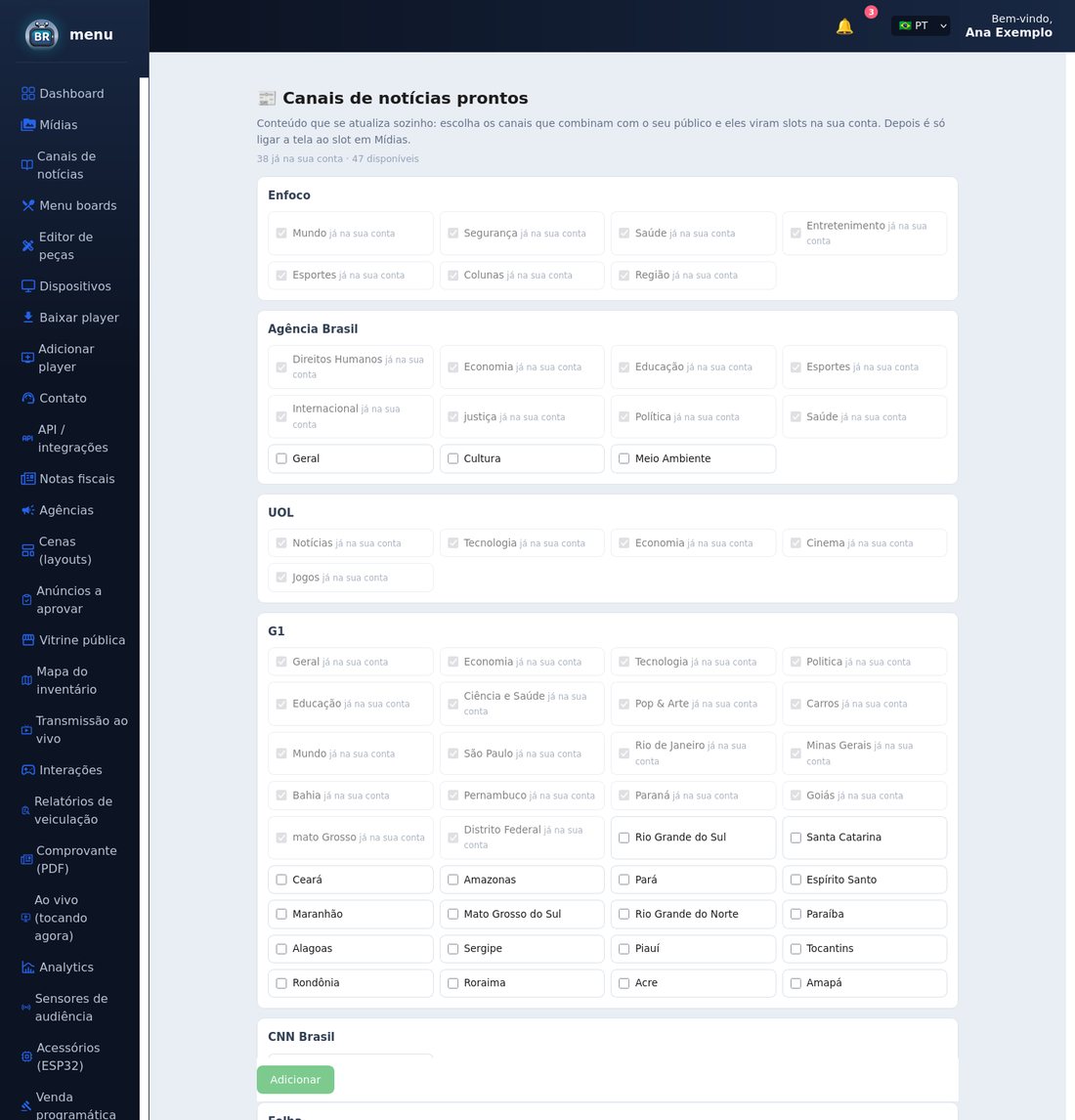
Nem todo conteúdo precisa ser produzido por você. No menu Canais de notícias há mais de 80 canais que se atualizam sozinhos: marque os que combinam com o seu público, clique em Adicionar e cada um vira um slot na sua conta, pronto para vincular a uma tela.
Notícias, por veículo e editoria
G1 (geral, economia, tecnologia, política, educação, ciência, cultura, carros e mundo), Agência Brasil, UOL, CNN Brasil, Folha, BBC em português e espanhol, ge, Canal Rural, Tecnoblog, Canaltech, Catraca Livre — e o Enfoco, produzido pela própria plataforma.



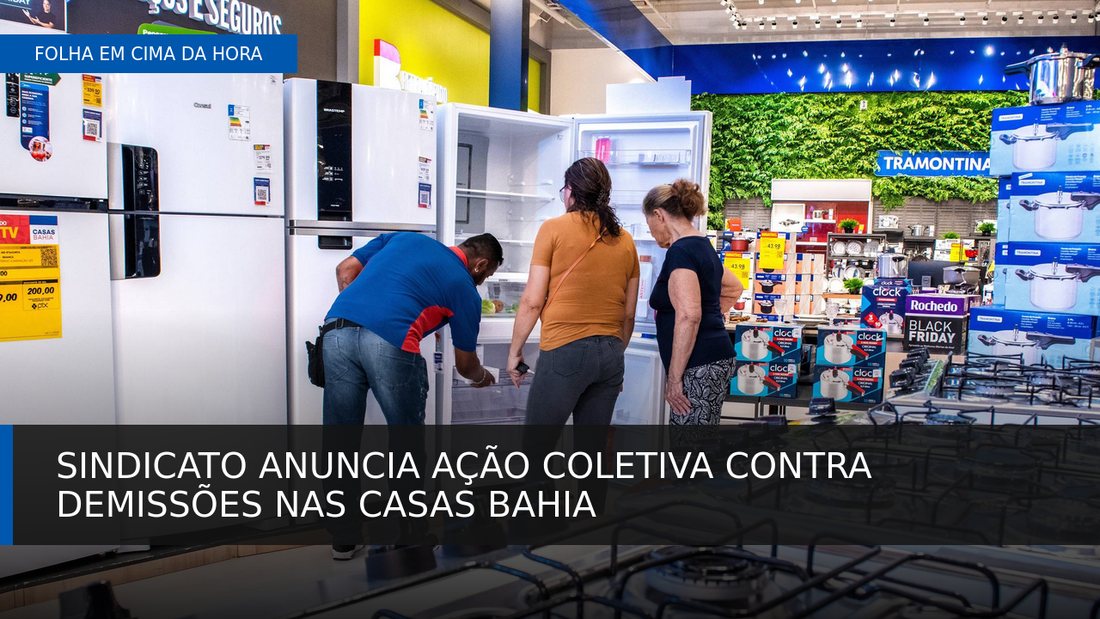

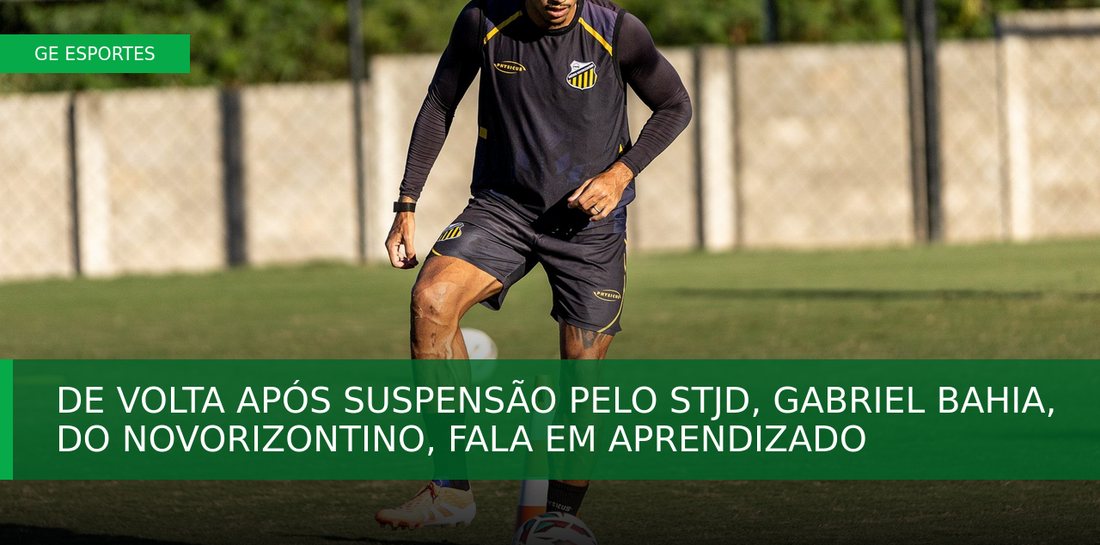

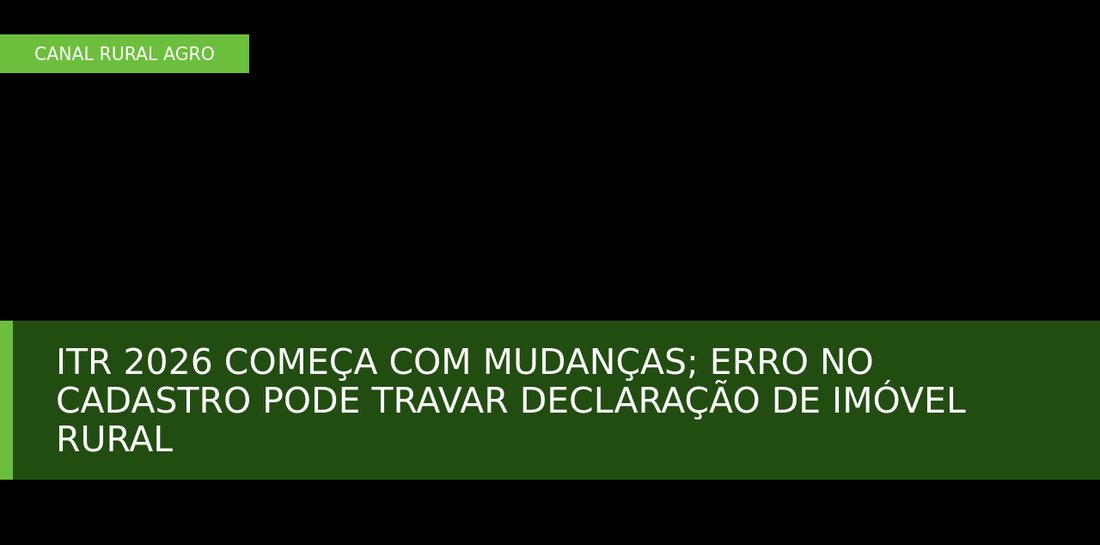

O cartão é montado pela plataforma a partir do feed do veículo, sempre no mesmo formato: manchete grande, chamada e foto. Notícia sem foto ganha um fundo colorido do próprio veículo, para a tela nunca ficar vazia.
Widgets ao vivo
Além das notícias, existem cartões que mostram dados do momento — e que funcionam como qualquer slot: você vincula à tela e pronto.
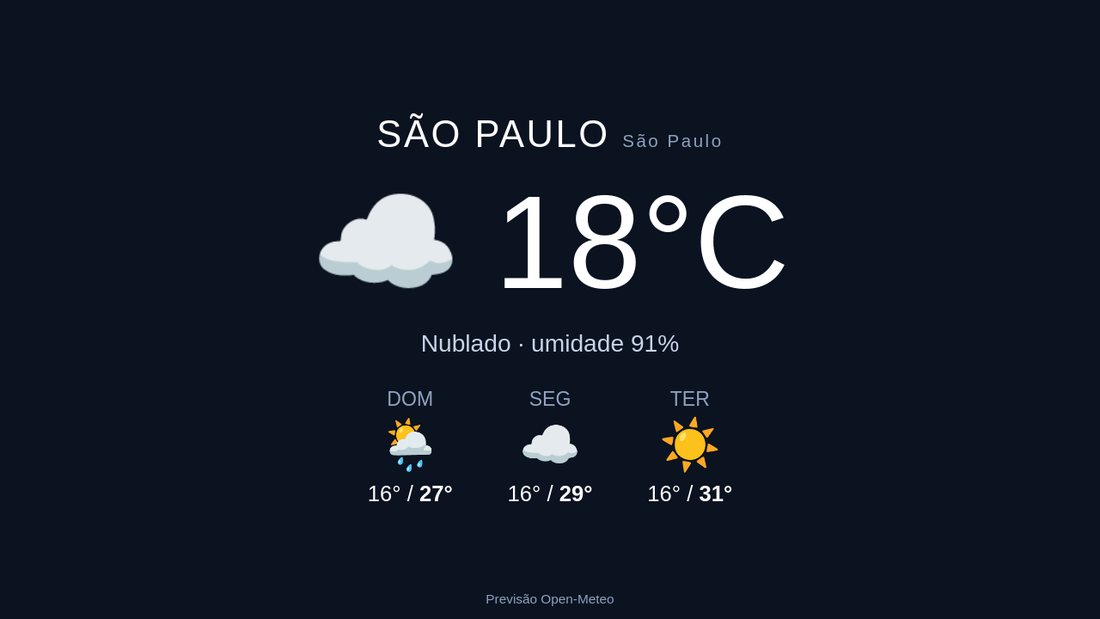
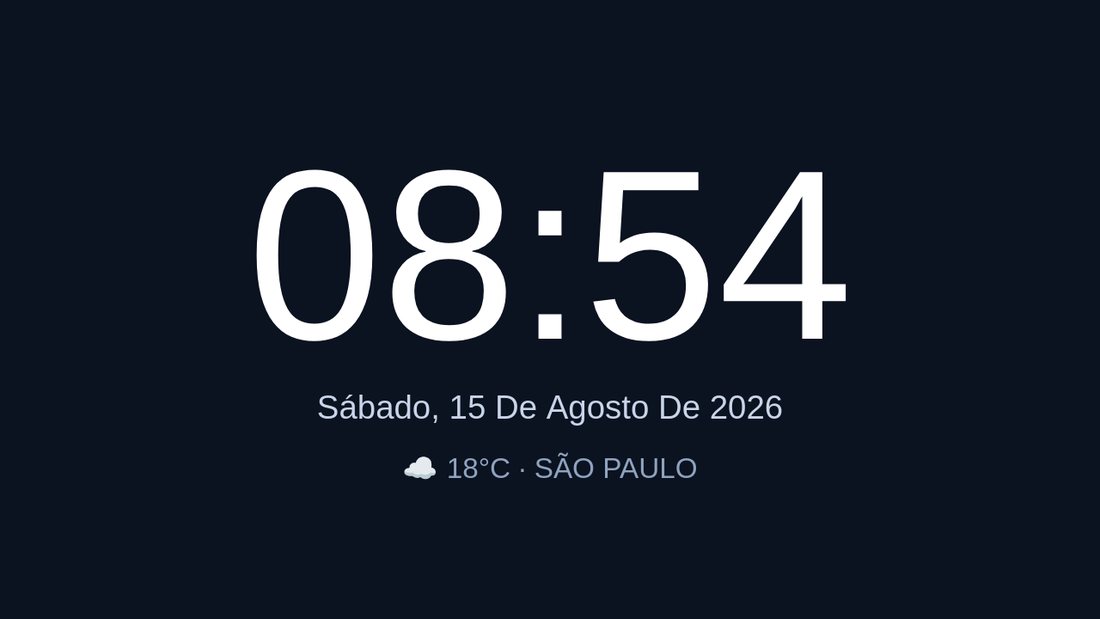
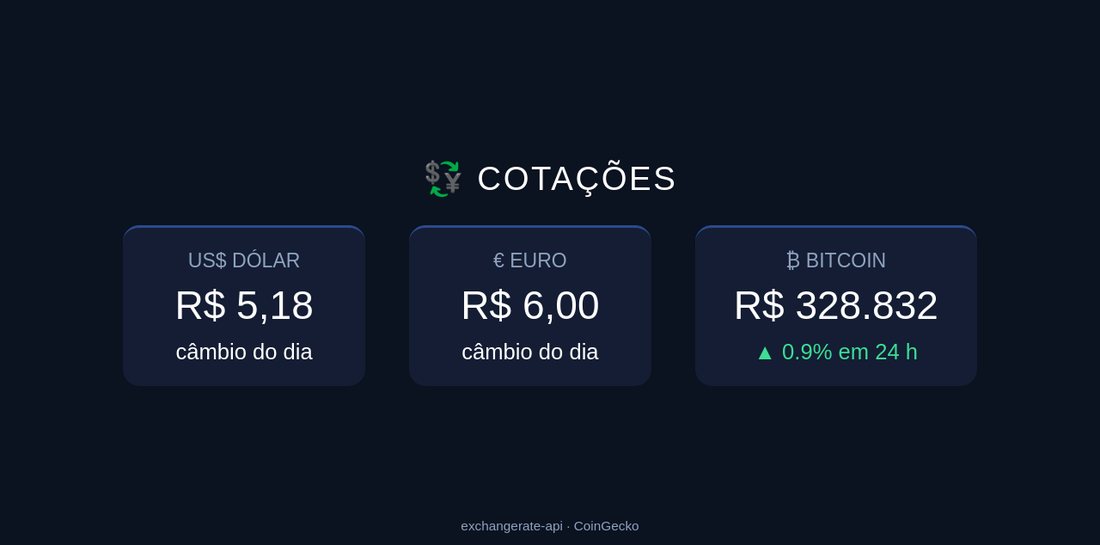
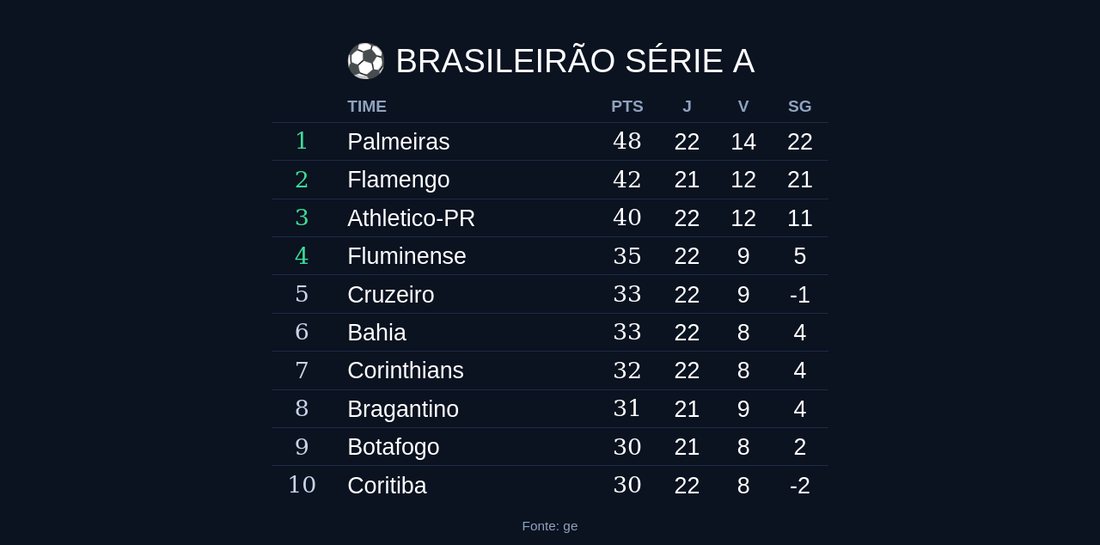
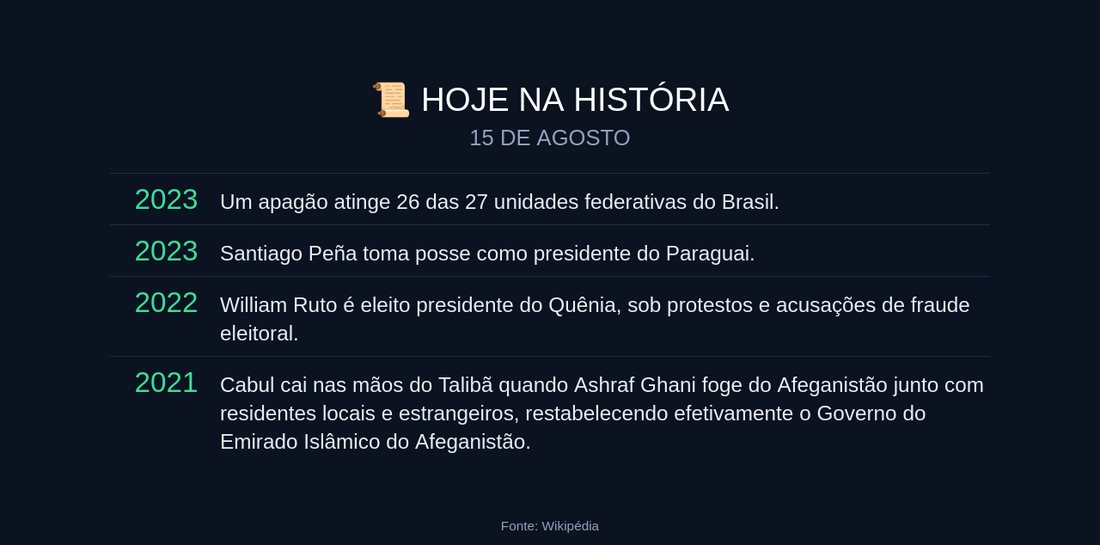
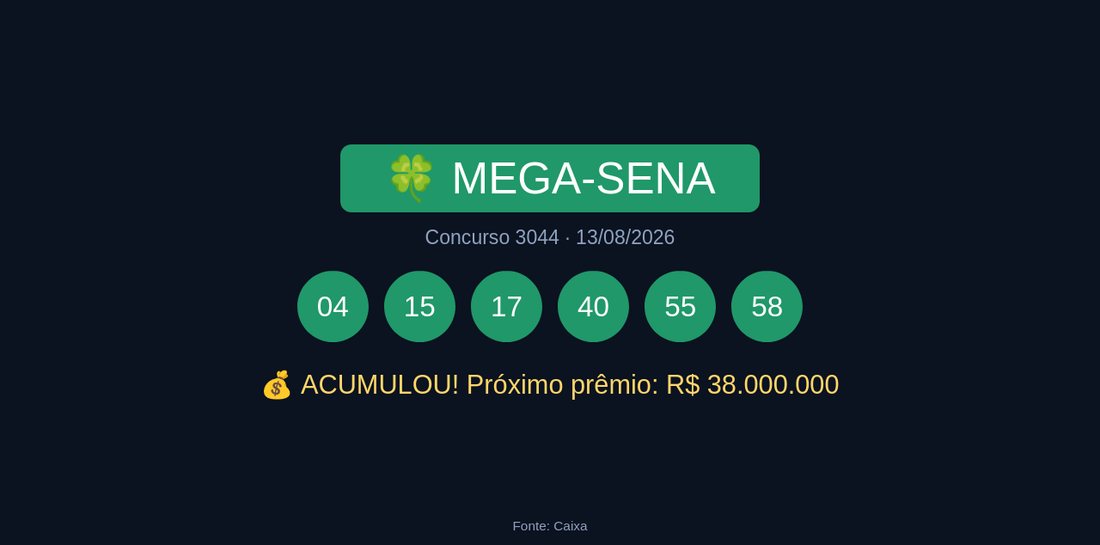
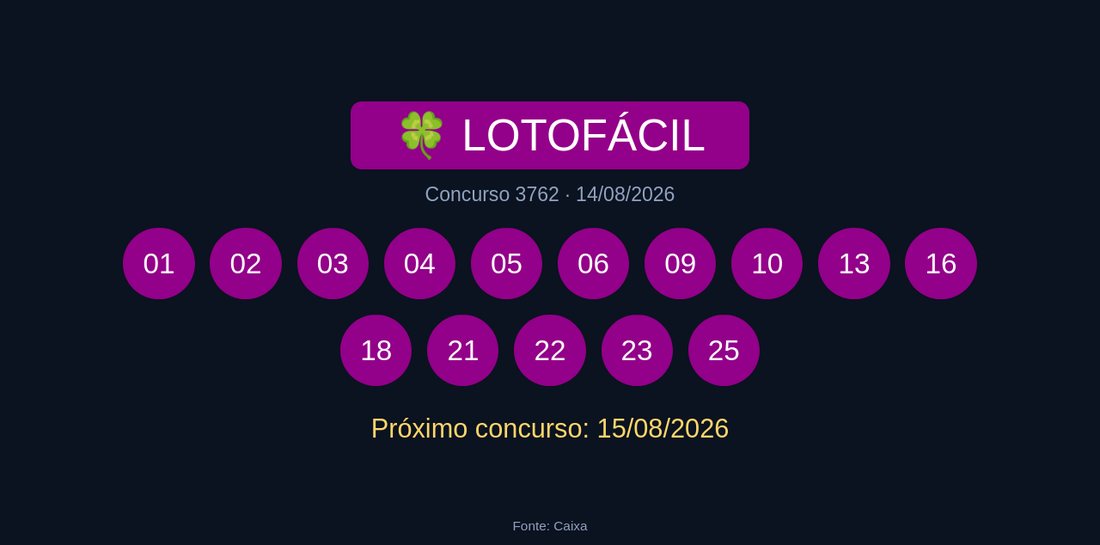
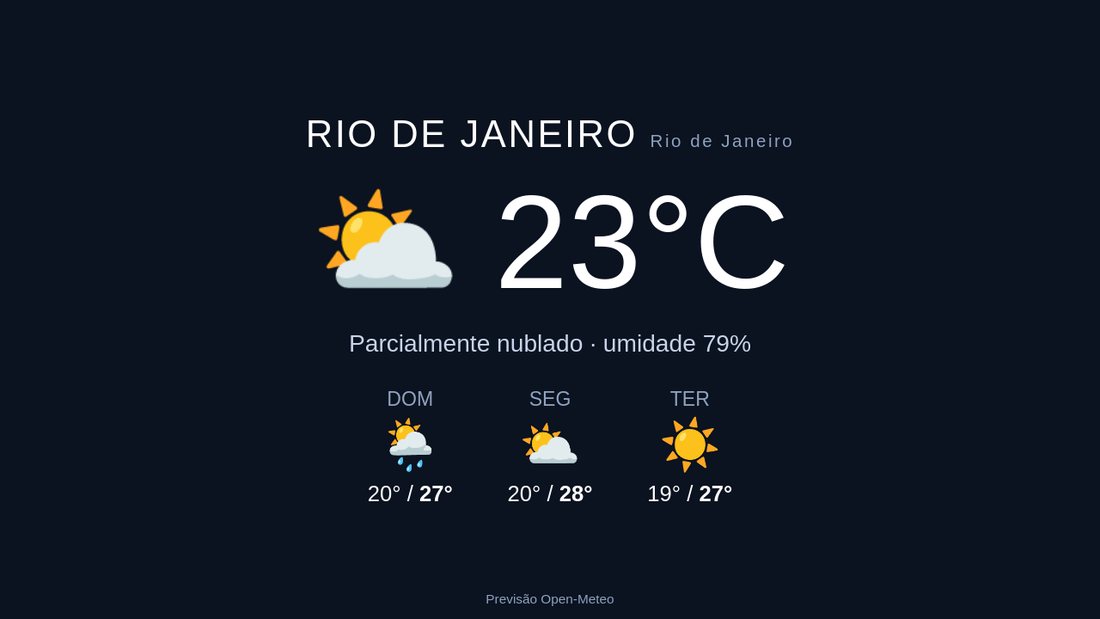
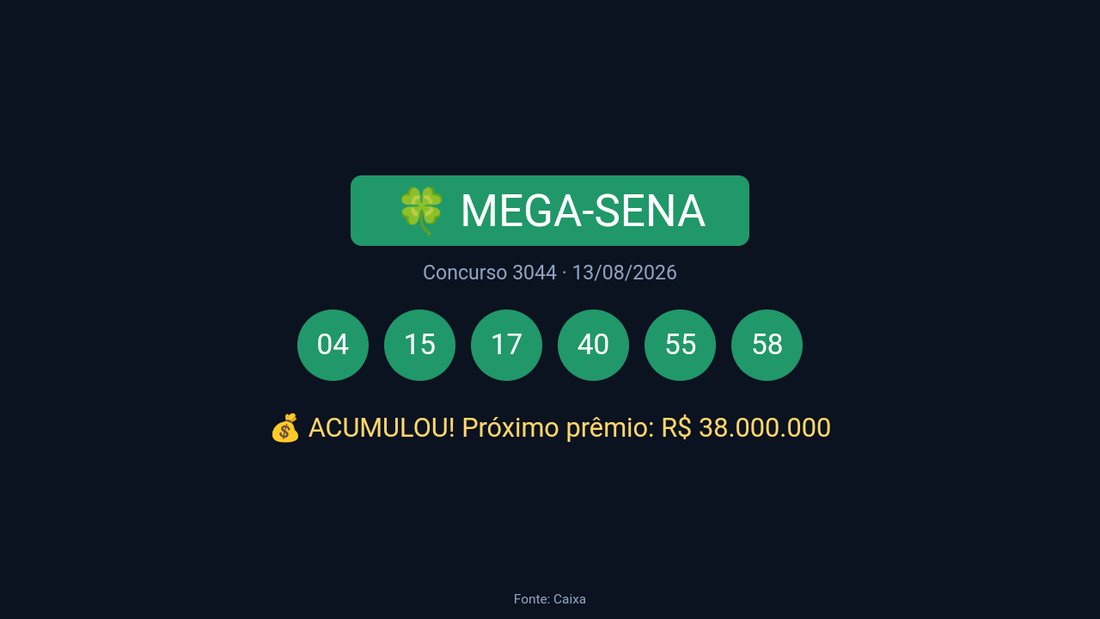
As dez loterias da Caixa estão disponíveis: Mega-Sena, Quina, Lotofácil, Lotomania, Timemania, Dupla Sena, Dia de Sorte, Super Sete, +Milionária e Federal.
Escolher a cidade da previsão
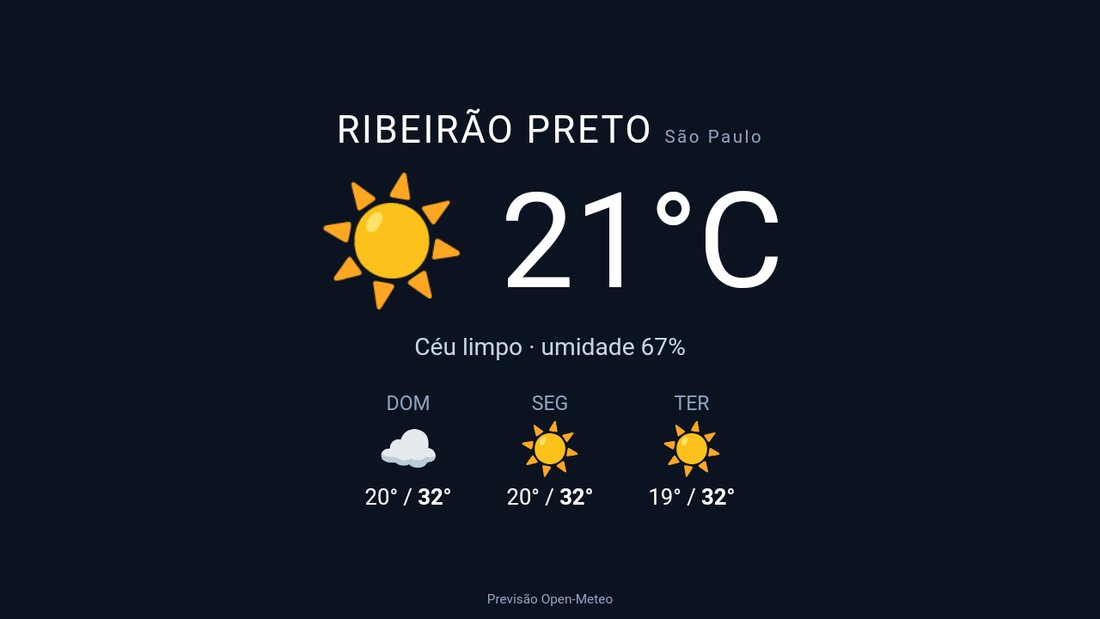
Os widgets de tempo e relógio nascem com São Paulo. Para trocar, abra o slot em Mídias → editar e preencha o campo 🏙️ Cidade da previsão — qualquer cidade do mundo. Em poucos minutos a tela troca sozinha.
Na tela de verdade
É assim que esses canais aparecem num aparelho em operação — as fotos abaixo saíram de um TV Box exibindo:
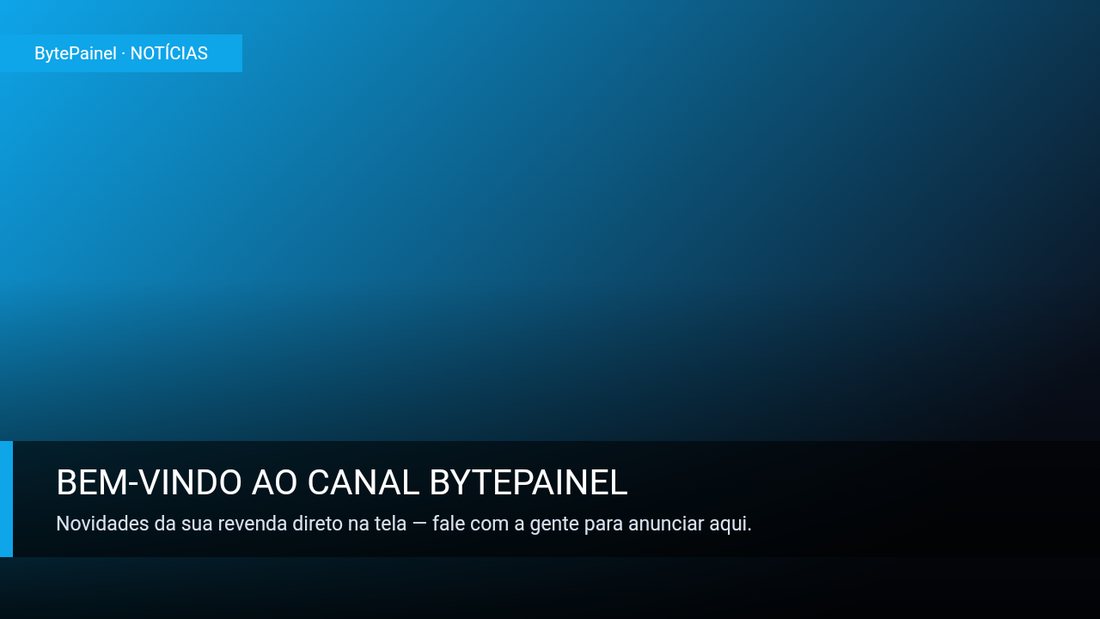
Se a sua conta é de uma revenda, pode aparecer no catálogo um canal com as notícias da marca dela — comunicados e novidades que ela publica para os clientes. Some com os seus slots normalmente.
Você não põe mídia dentro de um canal pronto. Para misturar notícia com anúncio, use dois slots — o canal e o seu — e deixe o rodízio alternar.
12. Cenas, cardápios e peças
Cenas: dividir a tela em áreas
A cena é um layout: a tela dividida em zonas, cada uma exibindo um slot seu. É como se coloca o vídeo de um lado e a faixa de notícias do outro.
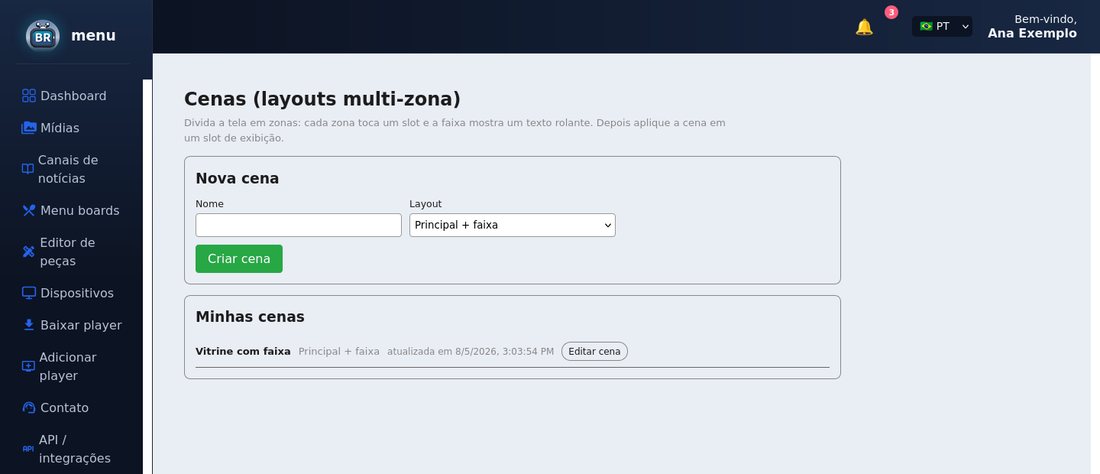
O slot que recebe a cena passa a exibir a cena — as mídias dele ficam de lado enquanto isso. Por isso é comum criar um slot só para a cena e deixar os outros como estão.
Menu boards (cardápios)
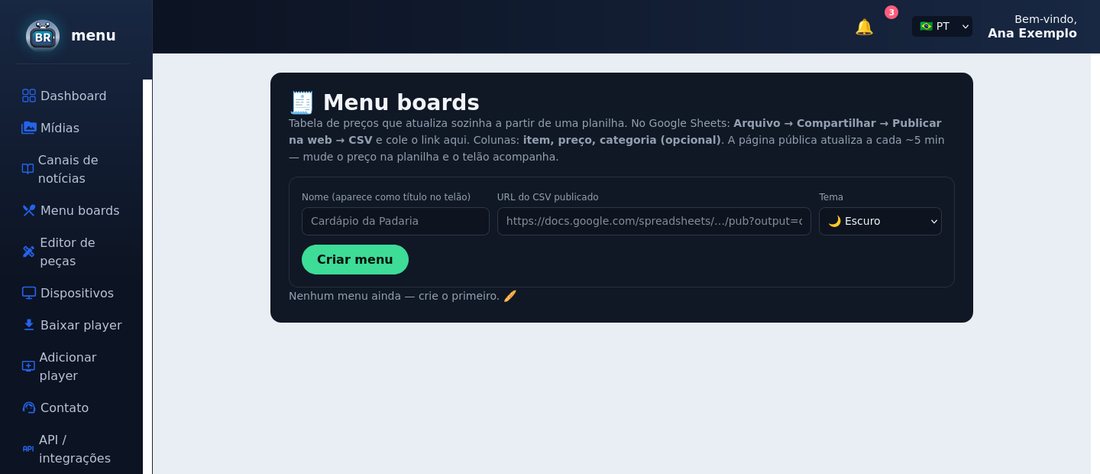
Itens, preços e seções que viram a tela do seu balcão. Muda o preço no painel, muda na tela — sem precisar de designer. A lista de produtos sai de uma planilha: no Google Sheets, Arquivo → Compartilhar → Publicar na web em CSV, e cole o endereço aqui.
Editor de peças
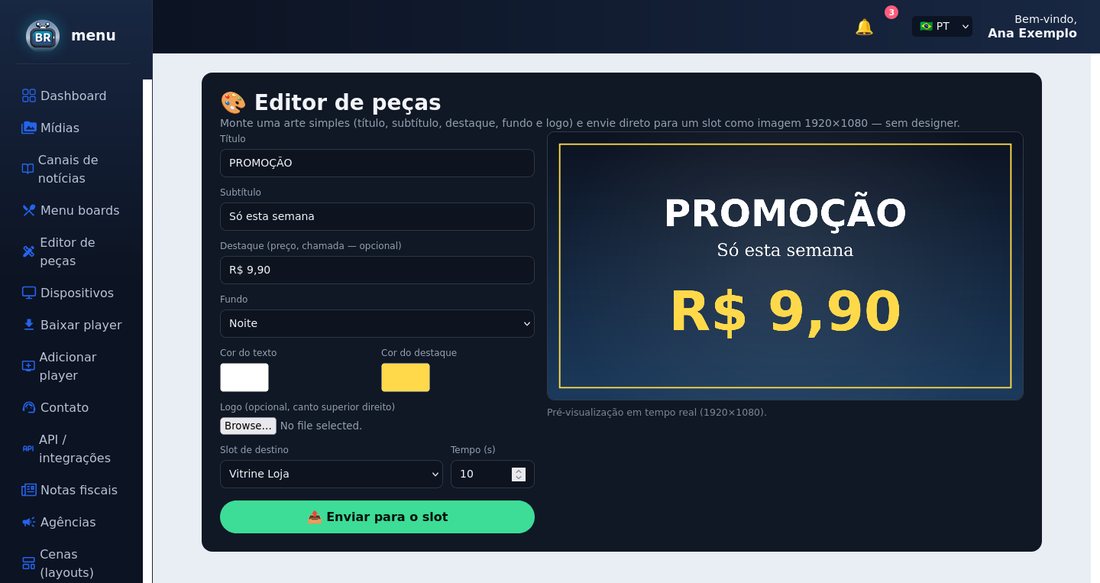
Um mini-editor de arte: título, subtítulo, destaque, fundo e logo, exportando direto para um slot como imagem.
13. Enfeites sobre a tela
Os widgets do catálogo (capítulo 11) são slots que ocupam a tela inteira. Os widgets do aparelho, deste capítulo, são enfeites que ficam por cima de qualquer conteúdo — relógio no canto, faixa de notícias na base. Pertencem à tela, não ao slot: valem para tudo que passar ali.
Abra o aparelho em Dispositivos e clique em Widgets.
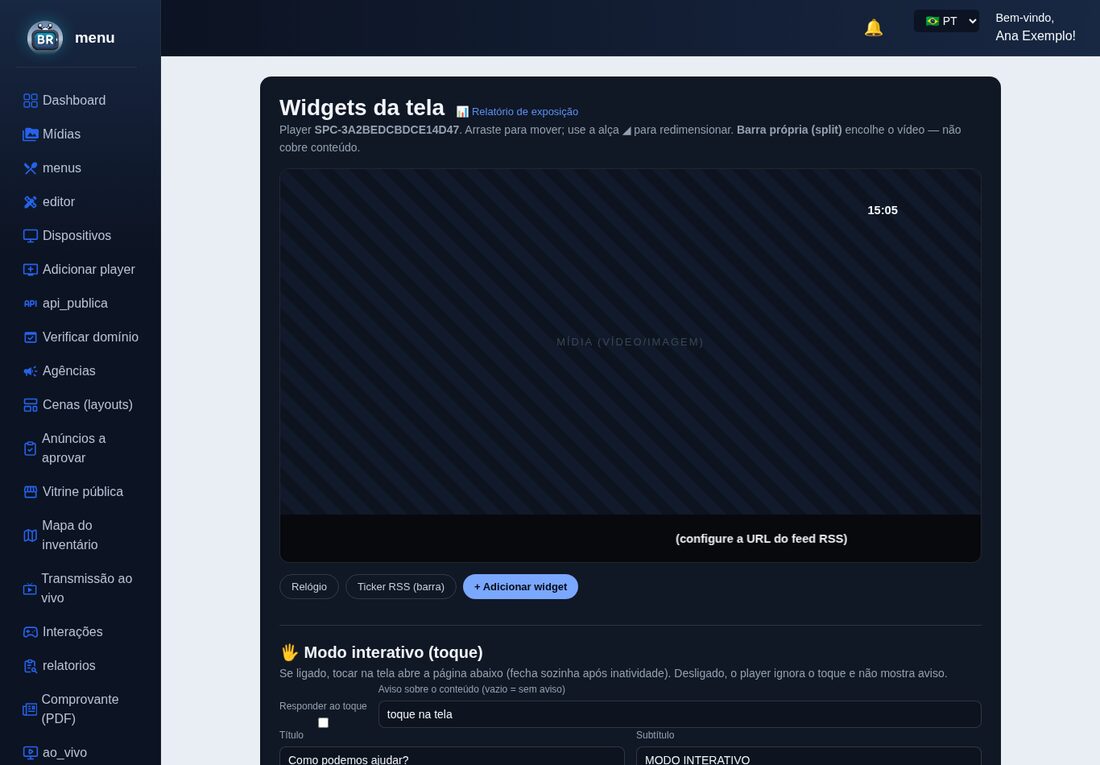
Cada widget escolhe entre Sobre a mídia (flutua por cima do conteúdo — bom para relógio e logo) ou barra própria (encolhe o vídeo e ganha uma faixa só sua — o certo para o ticker de notícias, para nada do conteúdo ficar escondido). Você posiciona arrastando e redimensiona pela alça do canto.
| Widget | Serve para |
|---|---|
| Relógio | Hora local da tela |
| Texto / Logo | Recado fixo, marca do estabelecimento |
| Ticker RSS | Notícias rolando numa faixa |
| Clima | Previsão do local da tela |
| Sensores (nível, chuva, temperatura, UV) | Leitura ao vivo de um acessório |
| HTML / JSON | Conteúdo externo, para quem tem um sistema próprio |
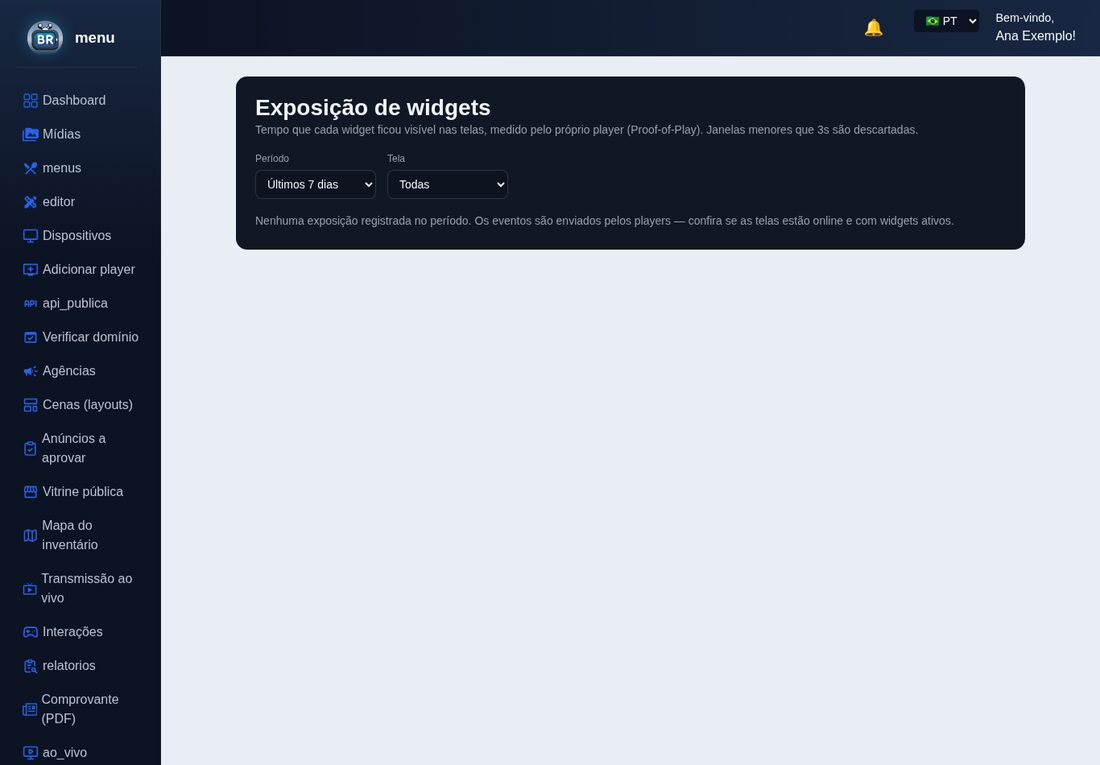
Widget também é conteúdo exibido — e por isso também é medido. O relatório de exposição mostra quanto tempo cada um ficou na tela, o que importa quando o widget é patrocinado (“clima oferecido por…”).
Modo interativo (toque)
Para tela de toque (totem, tablet), a mesma página de Widgets tem o 🖐 Modo interativo: com Responder ao toque ligado, tocar na tela abre uma página sua (título, subtítulo e cartões com ícone, título e descrição) que fecha sozinha depois de um tempo sem uso. O campo Aviso sobre o conteúdo mostra um convite discreto, como “toque para saber mais” (vazio = sem aviso). Desligado, o player ignora o toque.
14. Grupos de telas
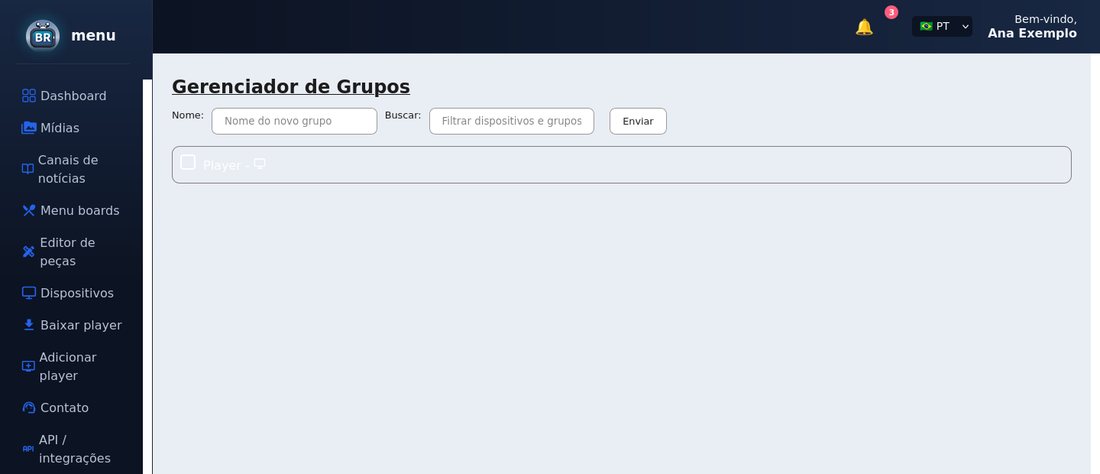
Com mais de uma tela, vincular slot por slot cansa. Um grupo junta telas que exibem a mesma coisa: você vincula o conteúdo ao grupo e todas recebem.
15. Comandar a tela à distância
Este é o recurso que mais economiza deslocamento: você manda ordens para a tela pelo painel, esteja ela na loja ao lado ou em outra cidade. Fica em Dispositivos → Configurar, no bloco de comandos — você escreve em português (“capturar tela”, “reiniciar”, “pausa 10”) e o painel completa.
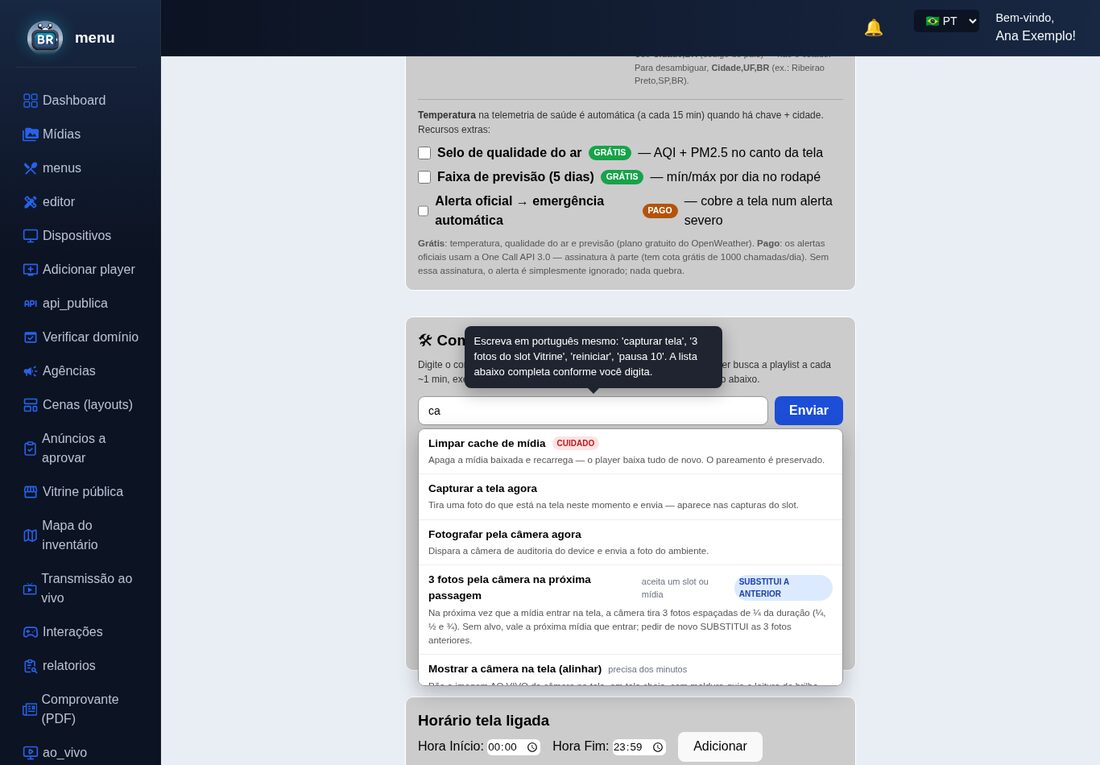
| Comando | Para que serve | Cuidado |
|---|---|---|
| Capturar a tela | Foto do que está no ar neste instante | — |
| Fotografar pela câmera | Foto do ambiente, pela webcam de auditoria | Precisa de câmera instalada |
| 3 fotos na próxima passagem | A prova mais forte: três momentos da mesma mídia | Pedir de novo substitui as três anteriores |
| Mostrar a câmera na tela | Apontar e focar a webcam sem adivinhar | Ocupa a tela pelo tempo escolhido |
| Reiniciar player | Primeiro remédio quando a tela “travou” | Poucos segundos sem conteúdo |
| Reiniciar o aparelho | Quando reiniciar o player não resolveu | Só reinicia o hardware em Raspberry Pi e Android em modo quiosque (TB10); nos outros reinicia só o player. Se não voltar, alguém precisa ir lá |
| Limpar cache de mídia | Força baixar tudo de novo | Consome internet; use só se a mídia parecer corrompida |
| Pausar para manutenção | Suspende a exibição por N minutos (padrão 5) — no Raspberry Pi também libera a área de trabalho (ver 5.6) | Só em TV box/Android e Raspberry Pi; volta sozinho ao fim do tempo |
| Atualizar o player agora | Instala na hora uma versão nova já liberada para a tela, sem esperar a madrugada | Se não houver versão nova, não faz nada |
| Atualizar o APK (OTA) | Instala uma versão nova do aplicativo Android | Só em Android em modo quiosque (TB10); só quando o suporte indicar |
O comando fica numa fila: a tela busca o que fazer a cada minuto, mais ou menos. É normal ele aparecer como “pendente” por um tempo — e é por isso que funciona mesmo com internet ruim. Quando a tela executa, o resultado volta para a lista. A lista de comandos muda conforme o aparelho: o que não aparece é porque aquela plataforma não executa.
16. Provas de exibição
Quem vende espaço precisa provar que o anúncio passou. A plataforma responde isso em três camadas, e todas desembocam nos mesmos botões, dentro do slot.
- 📸 Capturas — fotos que a tela tirou de si mesma enquanto exibia o conteúdo, com data e hora.
- 🎞 Série de fotos — a sequência de capturas de um período, útil para montar um relatório.
- 🔗 Link do cliente (exige a Auditoria para o cliente ligada em ao menos um aparelho do slot, 1 crédito a cada 2 dias por aparelho; o painel oferece ligar na hora) — um endereço que você manda ao anunciante. Ele abre a galeria de capturas e a previsão de quando o anúncio passa de novo, sem precisar de conta no painel. E a previsão é honesta: quando a peça está esperando por algum motivo — teto de exibições por hora atingido, campanha fora do horário, gatilho de clima ou de sensor ainda não disparado, mídia em preparo ou aguardando aprovação — a página diz o motivo (e o horário da volta, quando dá para calcular) em vez de prometer um horário furado. Importante: os horários seguem o relógio do aparelho — se ele estiver adiantado ou atrasado, a previsão desloca junto. Mantenha a data e a hora das telas sempre certas.
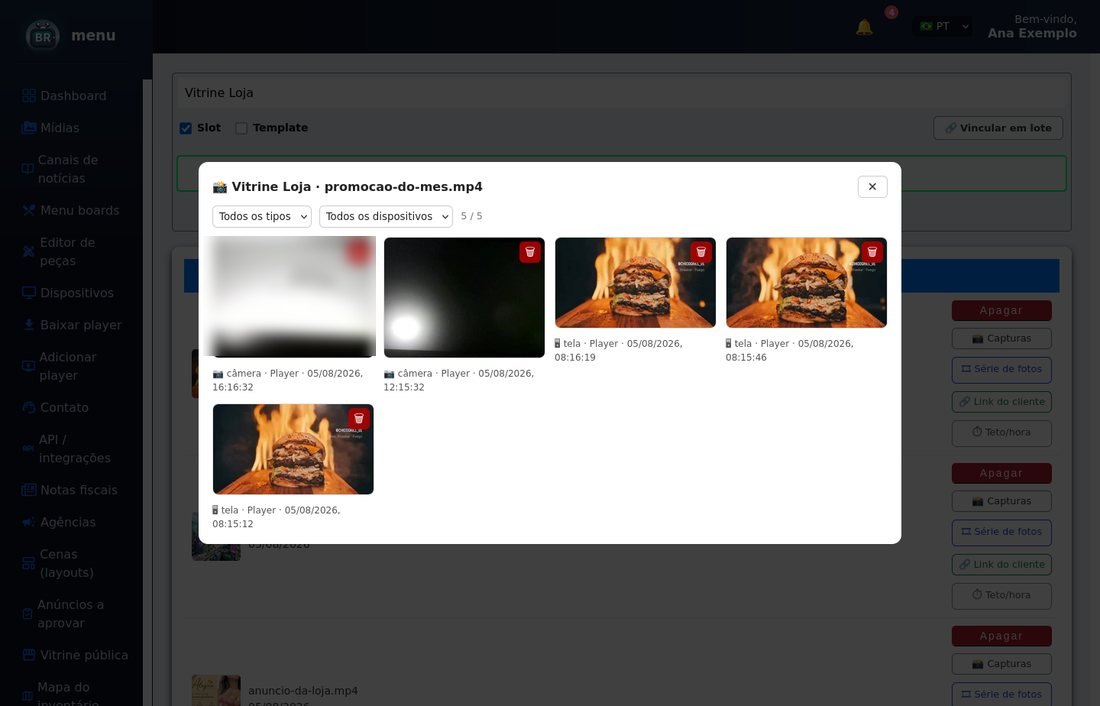
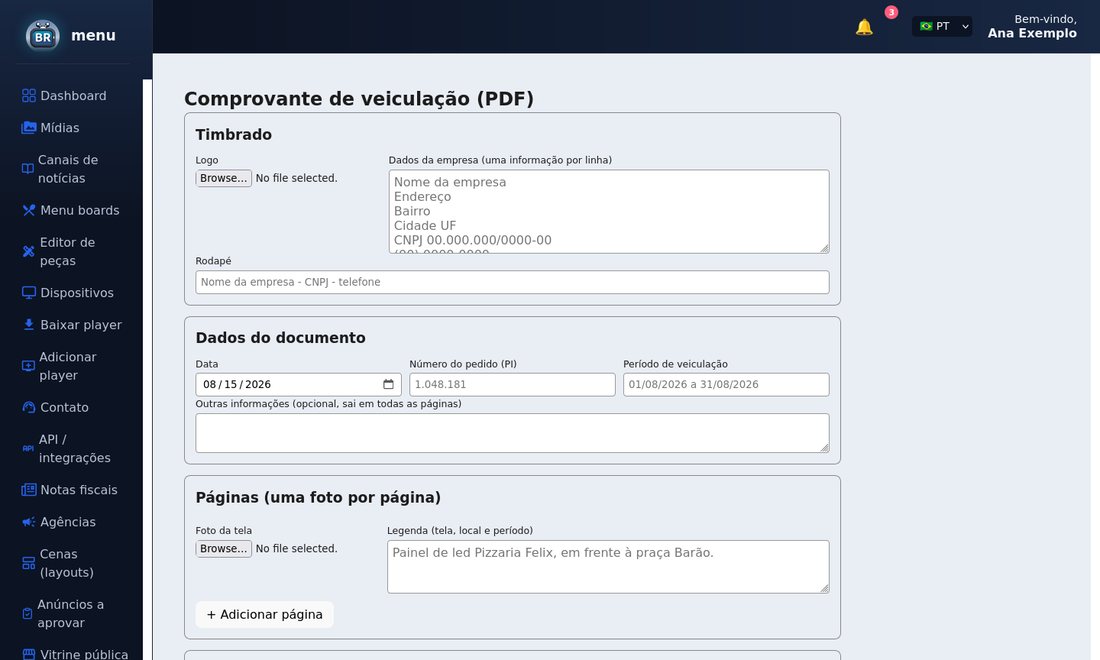
Para um documento formal — daqueles que agência pede — use Comprovante (PDF) no menu: ele monta um PDF com timbre, dados da empresa, data, número do pedido e fotos.
17. Relatórios e analytics
Três lugares, três perguntas diferentes:
| Página | Responde |
|---|---|
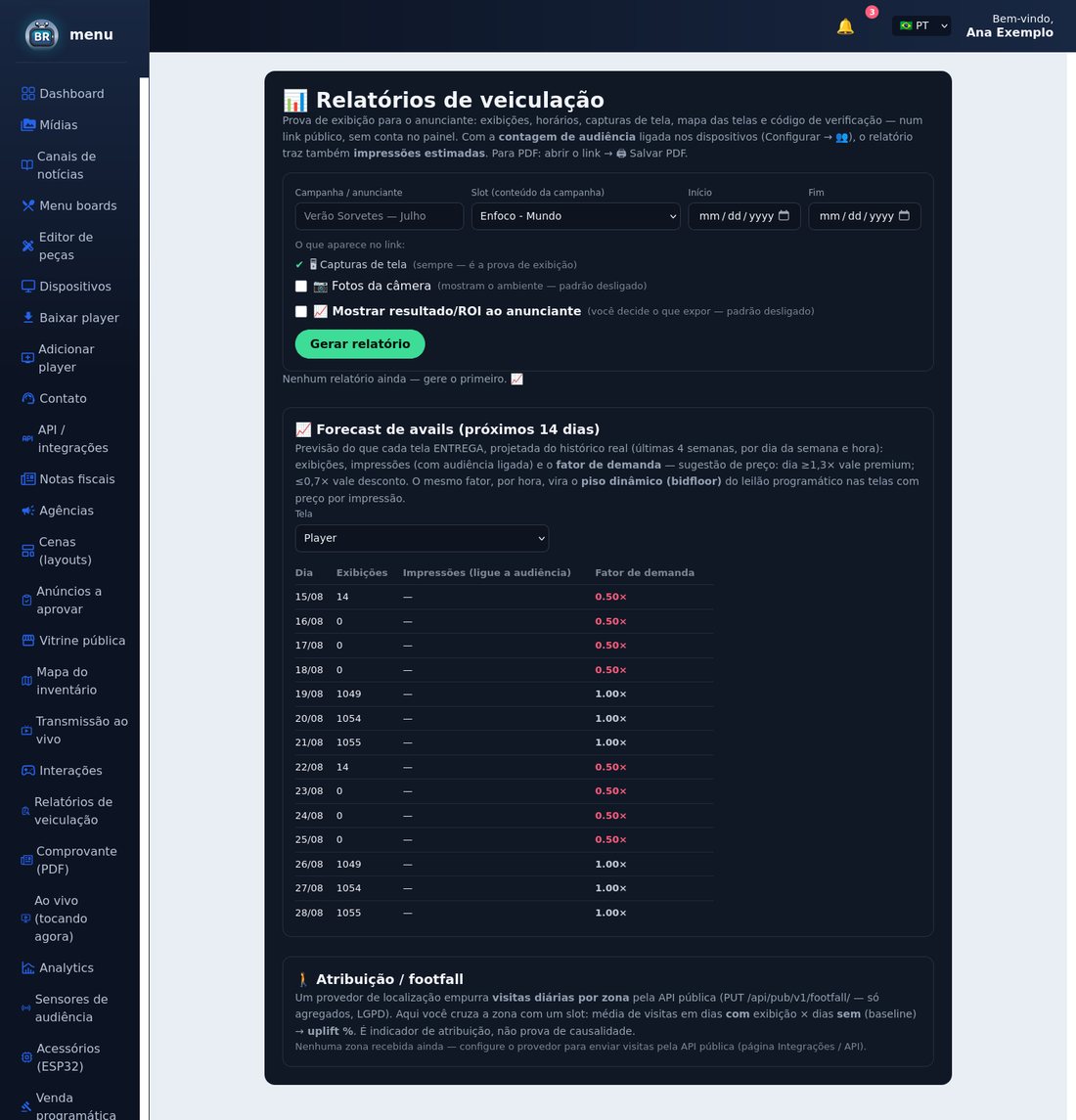
| Relatórios de veiculação | O que passou, quando e em qual tela — o extrato de exibições |
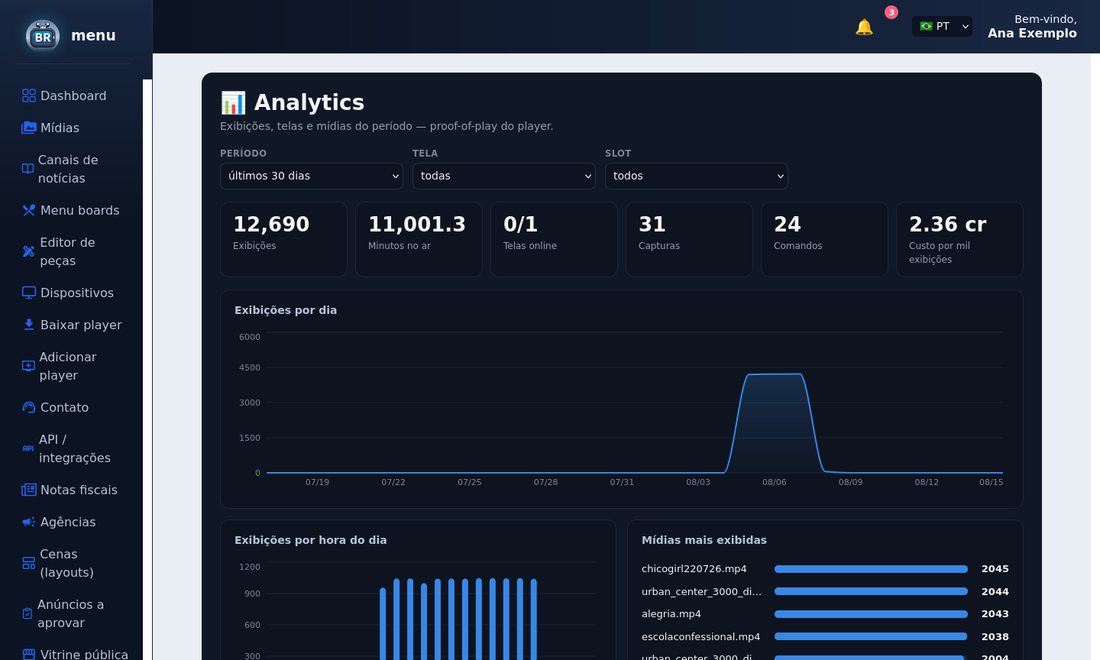
| Analytics | Como a operação andou no período: exibições, minutos no ar, telas online, capturas e comandos (cada um comparado com o período anterior), exibições por dia e por hora do dia, mídias mais exibidas e, com sensor, audiência média e custo por mil exibições |
| Comprovante (PDF) | O documento formal, com timbre, para entregar ao cliente |
18. Vender espaço na sua tela
Sua tela pode ser inventário de mídia. As peças trabalham juntas:
-
Vitrine pública
Uma página de venda com as suas telas, preços e período. Quem compra não precisa de conta no painel.
Você define preço por dia ou por impressões e quantos anúncios simultâneos cada tela aceita. -
Mapa do inventário
Um mapa público com suas telas — o anunciante vê onde elas ficam antes de comprar.
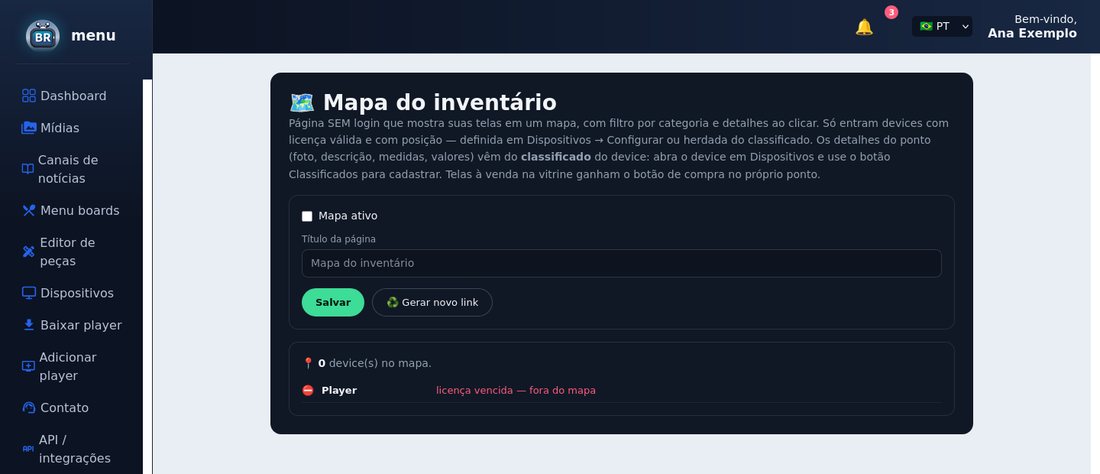
Cada ponto abre os dados da tela e o contato. -
Anúncios a aprovar
Nada entra no ar sem o seu aval: o pedido aparece com a peça, e você aprova ou recusa. A tela é sua, a responsabilidade também.
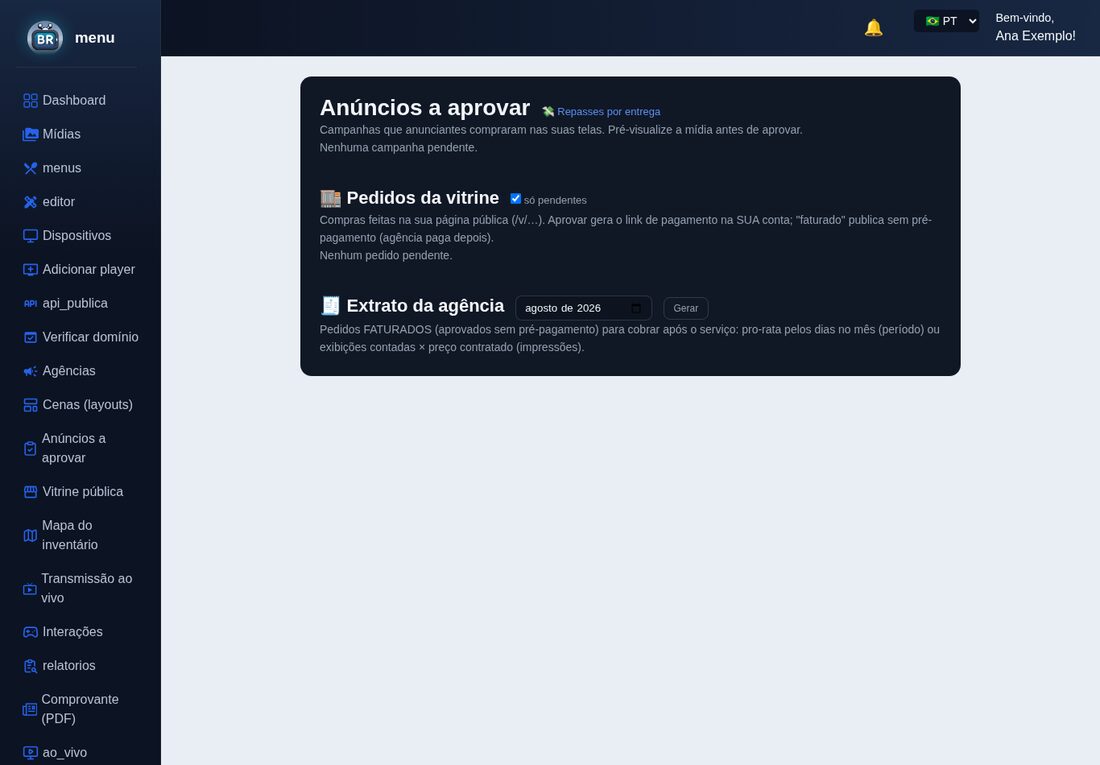
Aprovar gera o pagamento; recusar devolve com o motivo. -
Agências
Se você trabalha com agências, esta página lista as cadastradas, com avaliação — e elas veem o inventário que você disponibilizou.
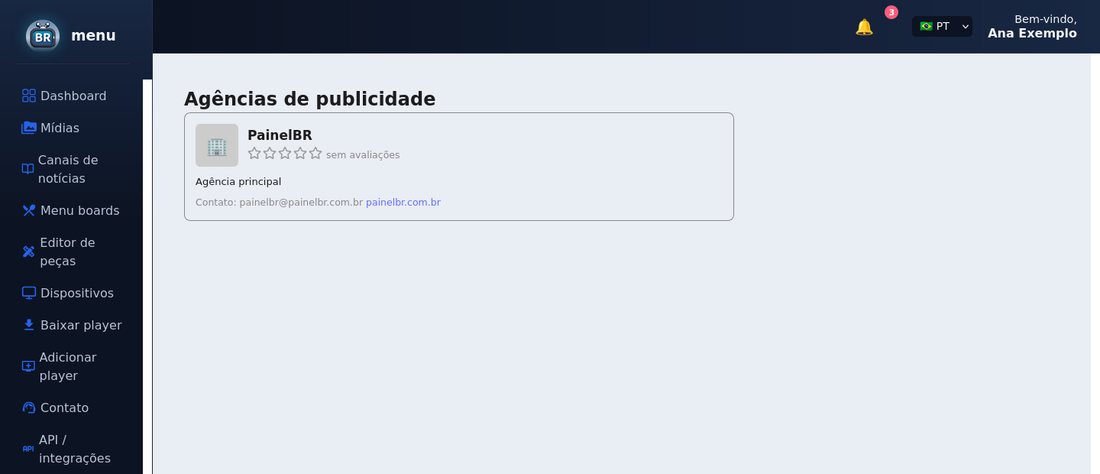
A avaliação é cruzada: você avalia a agência, ela avalia você.
O portal do anunciante
Em vez de mandar relatório por e-mail toda semana, entregue ao seu anunciante um endereço só dele, sem senha: exibições, quantas foram comprovadas por foto, o que está no ar — e um lugar para ele enviar peça nova. O link se gera em Editar slot → Portal do anunciante.
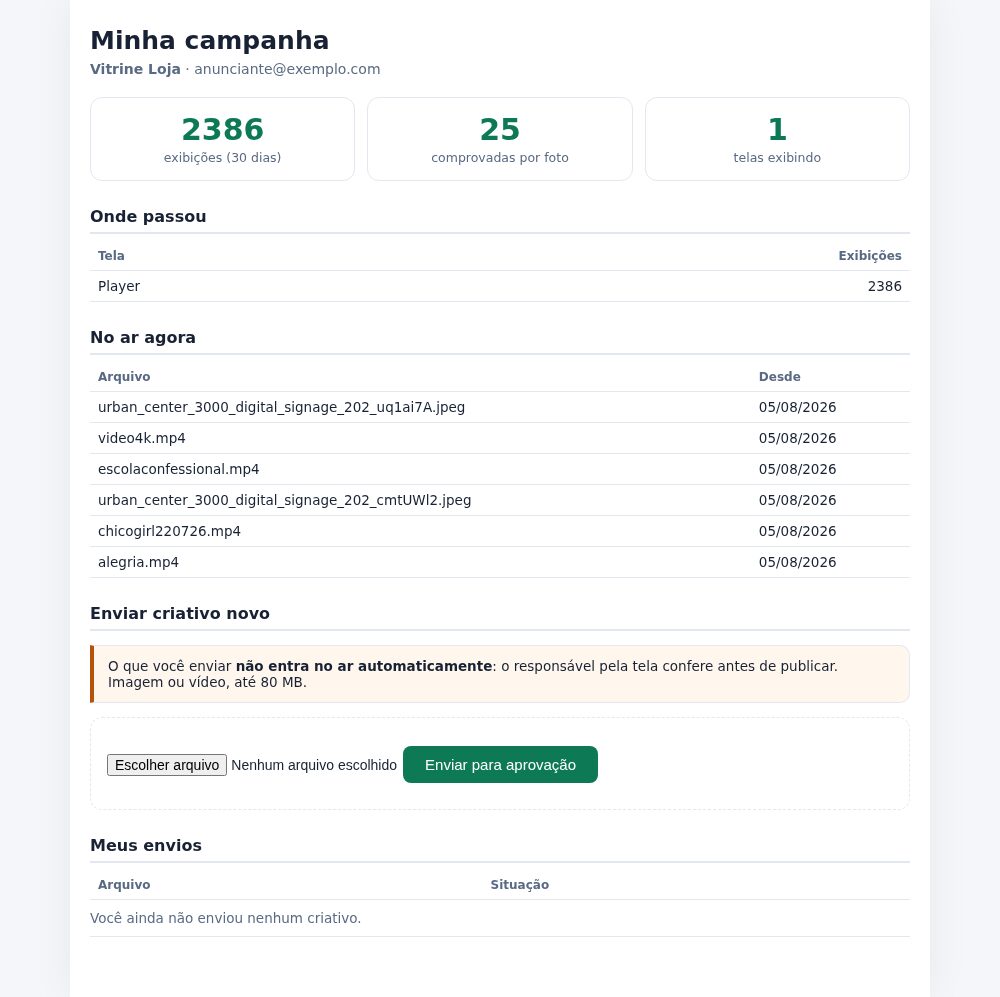
A peça enviada pelo anunciante entra na sua fila de aprovação. E trocar o e-mail do contato no slot invalida os links antigos — é assim que se revoga um acesso.
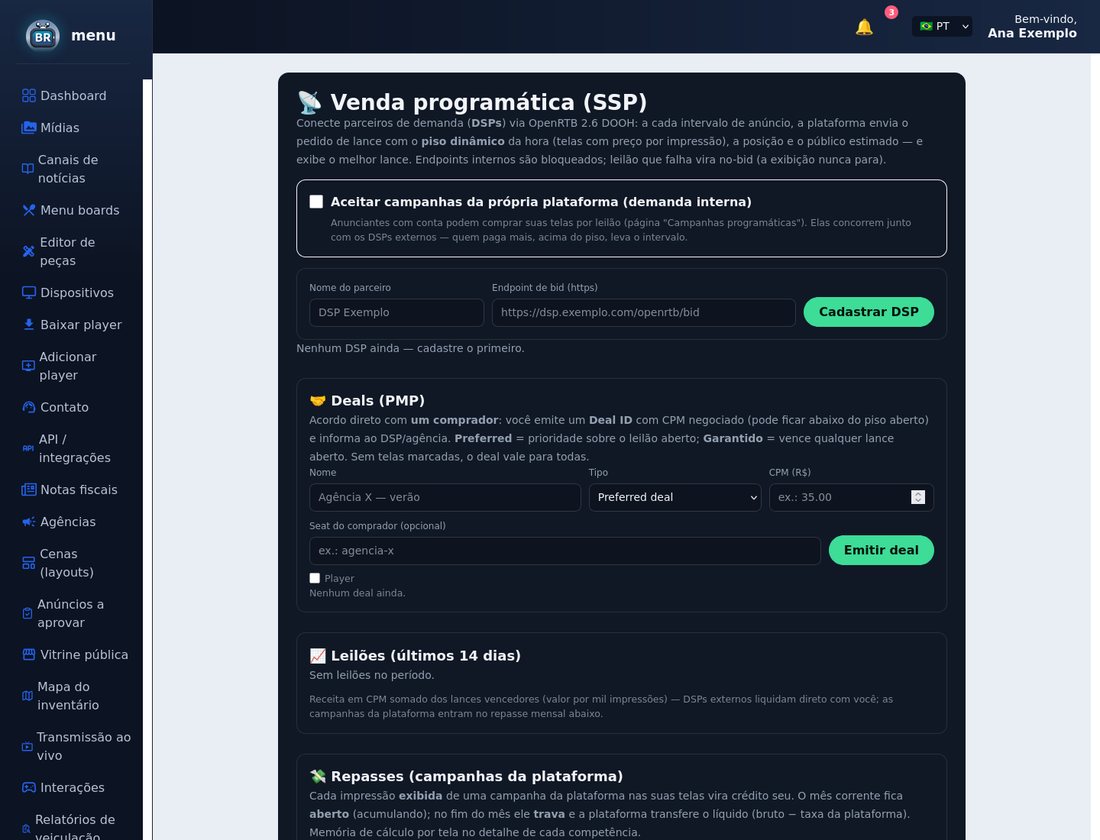
Venda programática
Além da venda direta, a tela pode receber anúncios de parceiros de mídia programática: a plataforma oferece o espaço, o anunciante paga por exibição e você recebe a sua parte. A página mostra o que está habilitado, o teto por hora e quanto entrou.
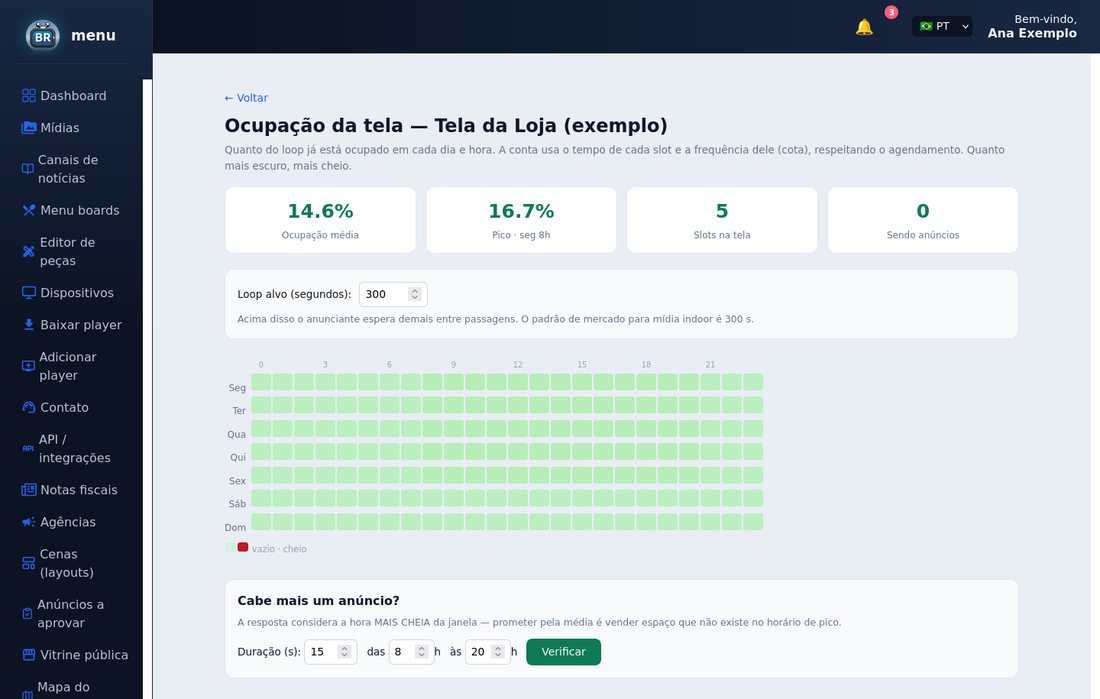
Ocupação: quanto ainda cabe
Antes de vender mais um anúncio, vale saber se ele cabe. A página de Ocupação (botão no detalhe da tela) mostra o quanto do loop já está tomado em cada dia e hora.
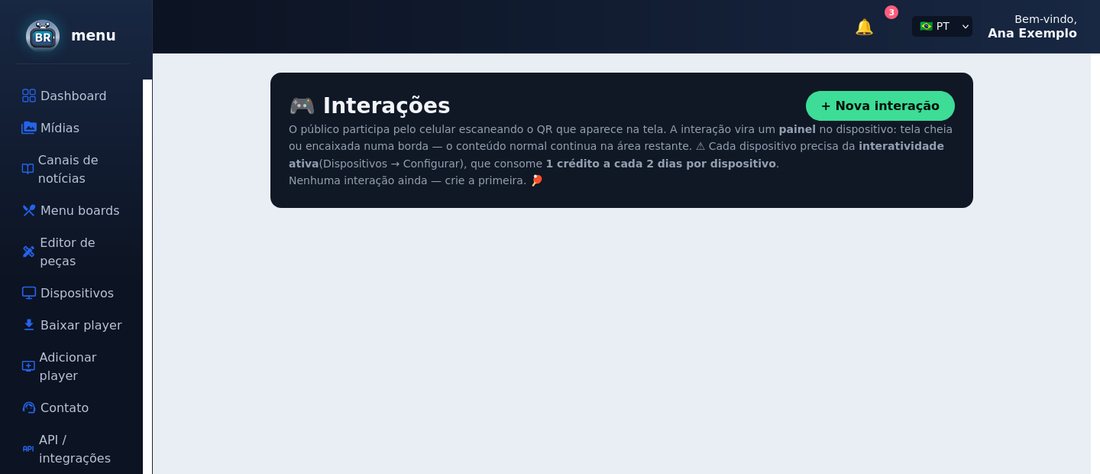
19. Interação, ao vivo e emergência
Interações com o público
A tela pode virar um painel interativo: o público aponta a câmera do celular para o QR e participa — enquete, votação, jogo, mural.
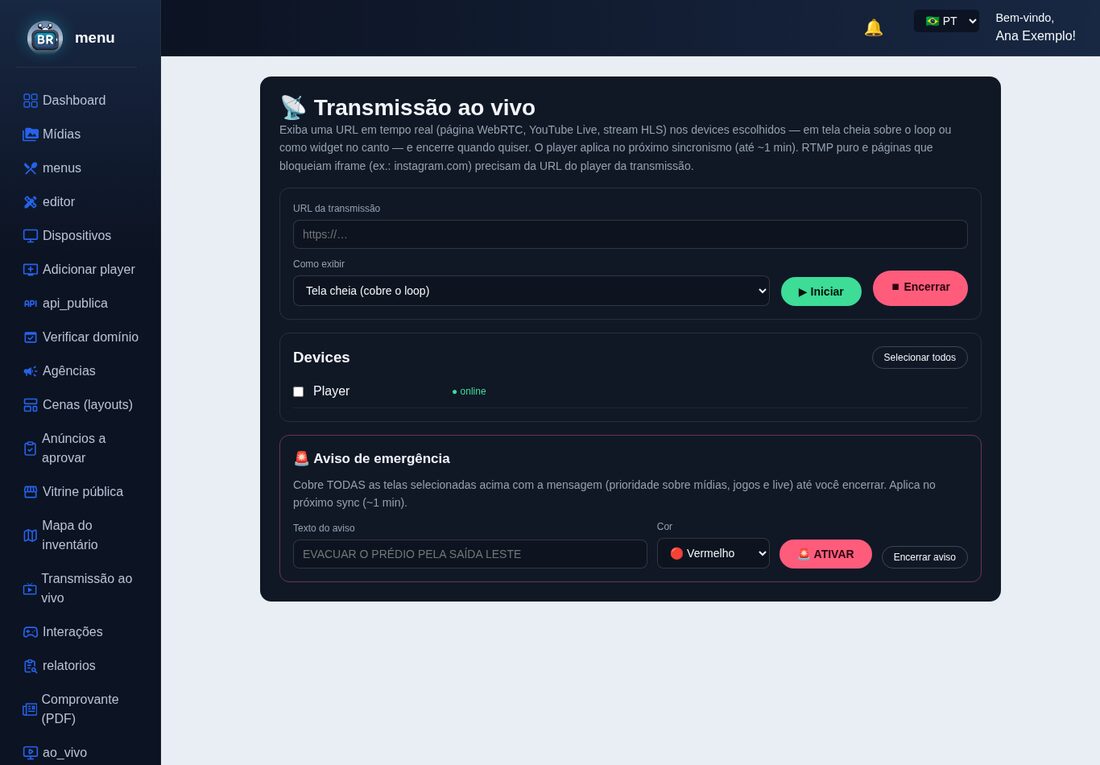
Transmissão ao vivo e emergência
Transmissão ao vivo joga uma imagem ao vivo (câmera, evento) nas telas escolhidas. Na mesma página está o takeover de emergência: uma mensagem que toma todas as telas na hora. Ao desligar, tudo volta sozinho.
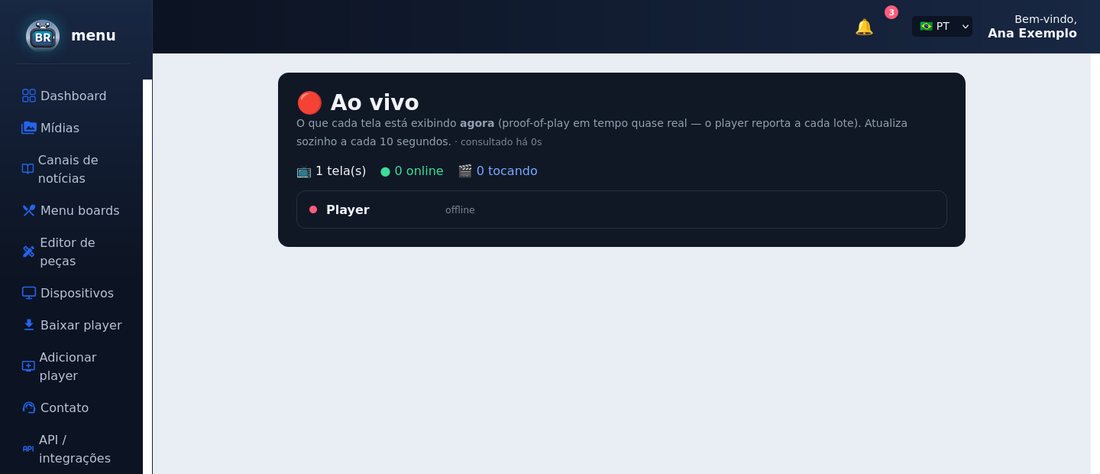
“Ao vivo (tocando agora)”
Item diferente, apesar do nome parecido: mostra para você o que cada tela está exibindo neste momento — um monitor da sua rede.
Acessórios: a tela reagindo ao mundo
Sozinha, a tela exibe. Com acessórios, ela mede e age: conta quem passou, mostra o nível da caixa d'água, dispara uma sirene, religa o próprio player quando ele trava, acende e apaga o painel de LED na hora certa. Tudo isso vira número no relatório, widget na tela e gatilho de slot (capítulo 10).
Os acessórios são fornecidos prontos, pela referência PainelBR — você não precisa montar nem programar nada:
| Código | O que é | Para que serve na prática |
|---|---|---|
| PBR-A1 | Módulo de acessórios | O “braço físico” da tela. É a base: sozinho já faz sirene, agenda de energia do painel, religar o player travado, acordar a TV pela rede, medir consumo e receber botões. |
| PBR-S1 | Sonda de presença | Conta gente na frente da tela sem câmera — vira audiência no relatório e pode acionar um slot só quando há público. |
| PBR-S2 | Sonda de porta | Conta entradas do ponto (fluxo de loja). |
| PBR-S3 | Sonda de temperatura | Temperatura de água ou ambiente — piscina, câmara fria, sala. |
| PBR-S4 | Sonda de nível | Nível de caixa, tanque ou rio. Com alerta e nível crítico: o crítico toma a tela sozinho, para aviso de enchente. |
| PBR-S5 | Sonda de chuva | Milímetros por hora e por dia, no widget da tela. |
| PBR-C1 | Câmera de auditoria | Fotografa o ambiente para comprovar que a tela estava acesa (capítulo 16). Serviço cobrado por tela. |
| PBR-N1 | Nó de cronometragem | Cronometragem de prova esportiva (kart, vaquejada, corrida…) com o placar ao vivo na sua tela. Em fase piloto — fale com quem fornece o seu painel. |
O módulo PBR-A1 aparece no menu Acessórios; as leituras de audiência ficam em Sensores de audiência; a câmera PBR-C1 se liga em Dispositivos → Configurar, junto com os demais serviços da tela. Peça os acessórios a quem fornece o seu painel — eles chegam configurados para a sua conta.
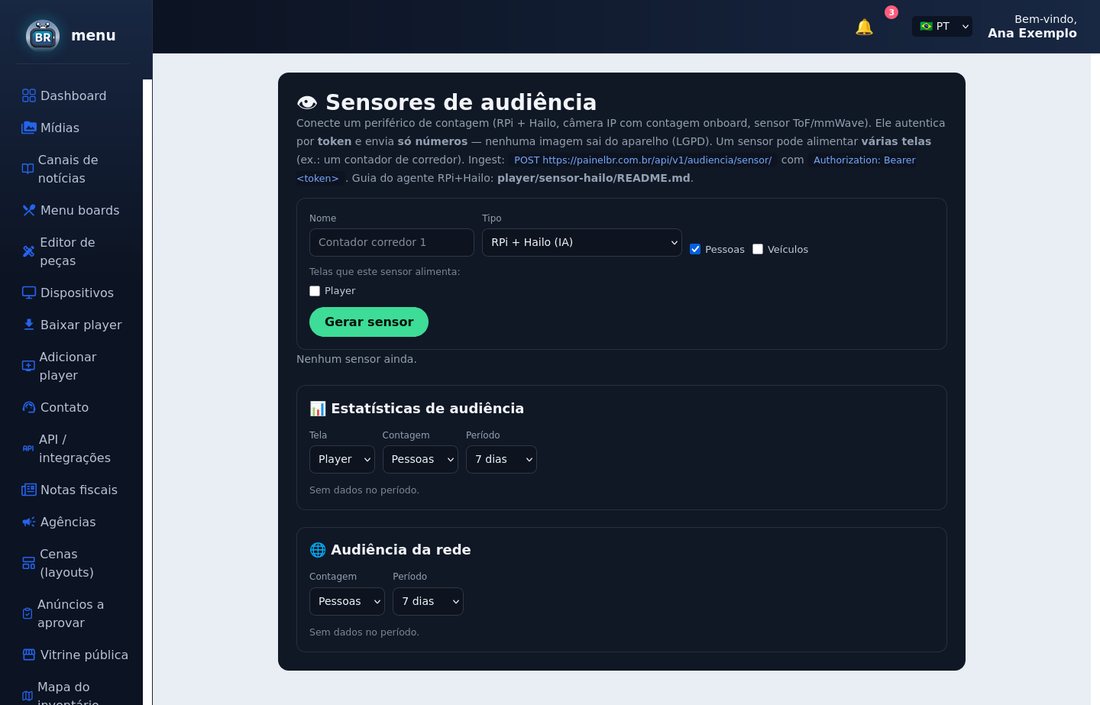
A contagem por PBR-S1 não usa câmera — ela não filma ninguém, só conta. E o corte de energia do PBR-A1 é feito de um jeito que, se o próprio módulo falhar, a tela continua ligada: o acessório nunca é o motivo de a tela apagar.
20. Créditos, licença e espaço
Cada tela precisa de licença ativa para receber conteúdo, e a licença consome créditos. A página Créditos mostra o saldo e como recarregar.
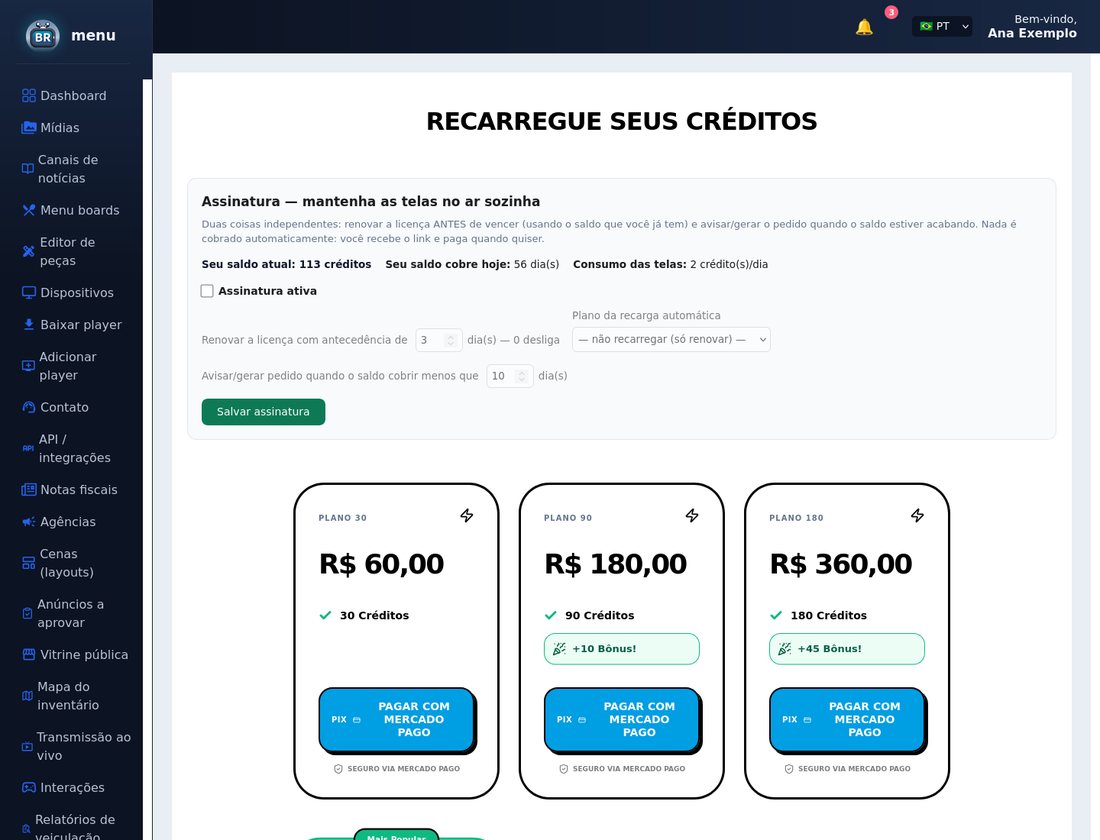
Assinatura: para não apagar por esquecimento
Ainda em Créditos, a assinatura tem duas partes independentes:
- Renovar antes de vencer — estende a licença alguns dias antes, usando o saldo que você já tem. Se a tela estiver offline no dia do vencimento, ela não apaga.
- Recarga automática — quando o saldo fica curto, você recebe um link de pagamento pronto.
A recarga automática não debita nada: ela prepara o pedido e manda o link. Quem decide pagar é você.
A cota é de 1 GB por player licenciado. Com duas telas licenciadas, 2 GB. Precisando de mais, existe o serviço “Armazenamento extra” no Dashboard, cobrado em créditos. As telas também informam quanto espaço livre têm — o painel avisa antes de o aparelho encher.
21. Notas fiscais
No menu Notas fiscais vivem duas coisas: os seus dados de faturamento e as notas emitidas para você.
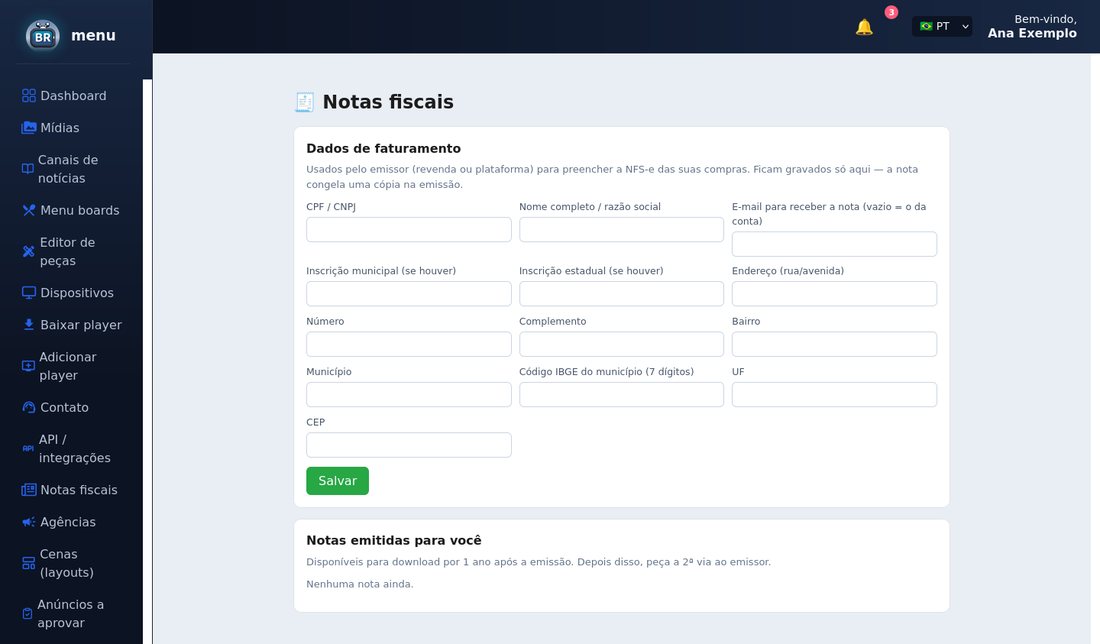
- Dados de faturamento — CPF ou CNPJ, nome (ou razão social) e endereço. É com eles que quem vende para você preenche a nota. O botão “Preencher mais tarde” silencia o lembrete por 30 dias.
- Notas emitidas — cada nota aparece com número, valor e data, e o PDF fica disponível por 1 ano após a emissão.
Preencheu os dados depois da compra? As notas que estavam aguardando se completam sozinhas.
22. Equipe, aprovação e celular
Equipe dá acesso ao painel a outras pessoas sem compartilhar a sua senha, escolhendo tela por tela (ou slot por slot) o que cada uma alcança — com três papéis:
- Visualiza — só enxerga o que você concedeu.
- Colabora — envia mídia, que fica aguardando a sua aprovação antes de ir à tela. É o papel do cliente, da filial ou do anunciante que produz a peça.
- Edita — envia, apaga e ajusta a configuração; entra no ar direto.
Quem colabora vê só as peças que ele mesmo enviou (a menos que você marque vê o slot todo). O que estiver esperando aparece em Aprovar mídias, no menu, e com o selo ⏳ aguardando aprovação na lista: você aprova (entra no rodízio na hora) ou rejeita (o arquivo é apagado).
Os três campos do formulário
Para adicionar alguém, a página Equipe pede e-mail do usuário, nome (se novo) e senha (se novo, mín. 8). Só o e-mail é sempre obrigatório: é por ele que o painel decide entre vincular uma conta que já existe e criar uma conta nova.
| Campo | Quando vale | Exemplo |
|---|---|---|
| e-mail do usuário | Sempre. Se já existe conta com esse e-mail na sua revenda, a pessoa é vinculada com a conta e a senha que já tem — nome e senha digitados são ignorados. E-mail de outra revenda é recusado. | maria@example.com já tem conta: basta o e-mail, deixe
nome e senha em branco. |
| nome (se novo) | Só quando o e-mail ainda não tem conta. Em branco, o painel usa a parte antes do @. | joao@example.com não tem conta: informe “João”; sem
nome, a conta nasce como “joao”. |
| senha (se novo, mín. 8) | Só para conta nova, com no mínimo 8 caracteres. A conta nasce na sua revenda, já com o e-mail verificado, e a senha não vai no e-mail de convite. | Você define a senha do João e avisa a ele por outro canal — ou ele usa Esqueci a senha no login. |
Depois de adicionar, clique no cartão da pessoa e marque o que ela alcança: telas inteiras e/ou slots específicos, cada um com o seu papel. Sem concessão, ela entra no painel e não vê nada seu.
Tipos de permissão no slot, com exemplos
A concessão pode ser por tela (alcança todos os slots daquela tela, inclusive os que você criar depois) ou por slot (só aquele). O papel é escolhido em cada concessão — a mesma pessoa pode editar um slot e apenas visualizar outro.
| Papel | Pode | Não pode | Exemplo |
|---|---|---|---|
| Visualiza | Ver o slot, as mídias e os números de exibição. | Enviar, apagar ou mudar qualquer coisa. | A contadora maria@example.com confere quantas vezes a
campanha “Promoções” passou, sem tocar em nada. |
| Colabora | Enviar mídia para o slot. A peça fica ⏳ aguardando aprovação e só vai à tela quando você aprovar. Vê apenas as peças que ele mesmo enviou. | Publicar direto, apagar peças alheias, aprovar (nem a própria), mudar a configuração do slot. | A loja parceira joao@example.com manda o cartaz da
semana para “Promoções”; você aprova e ele entra no rodízio. Outro
anunciante no mesmo slot não vê o cartaz do João. |
| Colabora + vê o slot todo | O mesmo que Colabora, mas enxerga todas as peças do slot, de qualquer pessoa. | Continua sem publicar direto e sem aprovar. | A agência que cuida de “Promoções” precisa ver o que já está no ar para não repetir peça — mas o que ela envia ainda passa por você. |
| Edita | Enviar (entra no ar direto), apagar mídia, aprovar o que estiver pendente, ajustar duração, agenda e frequência do slot, gerar o link do portal do anunciante. | Apagar ou renomear o slot, vinculá-lo a telas, mexer em outros slots ou telas que não foram concedidos, alterar a sua equipe. | Alguém da sua própria operação cuida de “Promoções” sozinho: publica e troca as peças sem esperar por você. |
Criar, renomear e apagar slots, vincular slots a telas, gerenciar a equipe e os créditos. Nenhum papel concedido alcança isso. Cota de armazenamento e validade de licença usadas pelas peças que a equipe envia são as suas, não as de quem enviou.
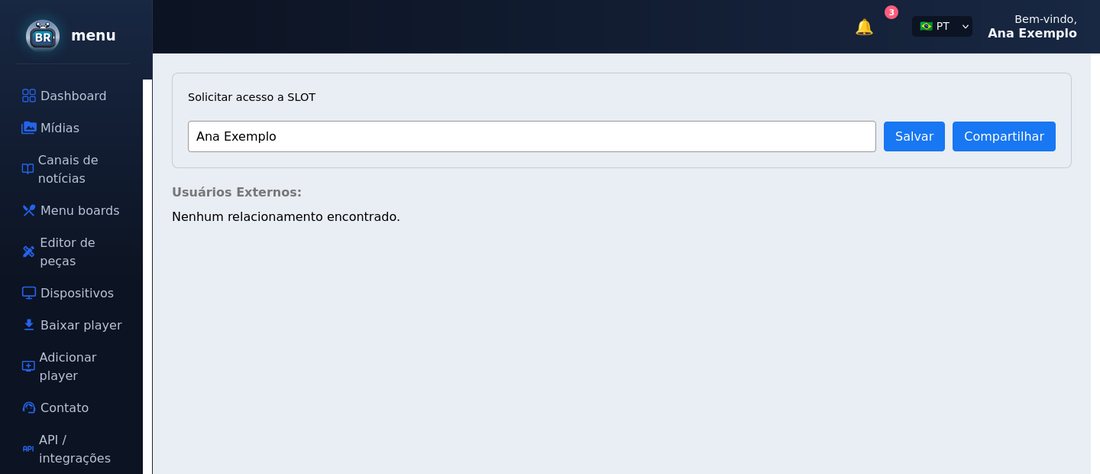
Quem fez o quê: em Equipe, o botão 🕵️ Ver auditoria da equipe abre a lista das últimas 200 ações — Quando, Quem, Ação, Alvo — feitas pelas pessoas da equipe nos recursos que você concedeu e nas mudanças da própria equipe. Só o dono da conta vê essa lista. Para tirar alguém, use Remover da equipe no cartão da pessoa: o acesso termina na hora.
O painel no celular
O painel pode ser instalado como aplicativo: abra painelbr.com.br
no navegador do celular e escolha “Adicionar à tela de início”. Ele passa
a abrir como app, em tela cheia, e recebe notificações — alerta de tela
offline chega no bolso, não só no e-mail.
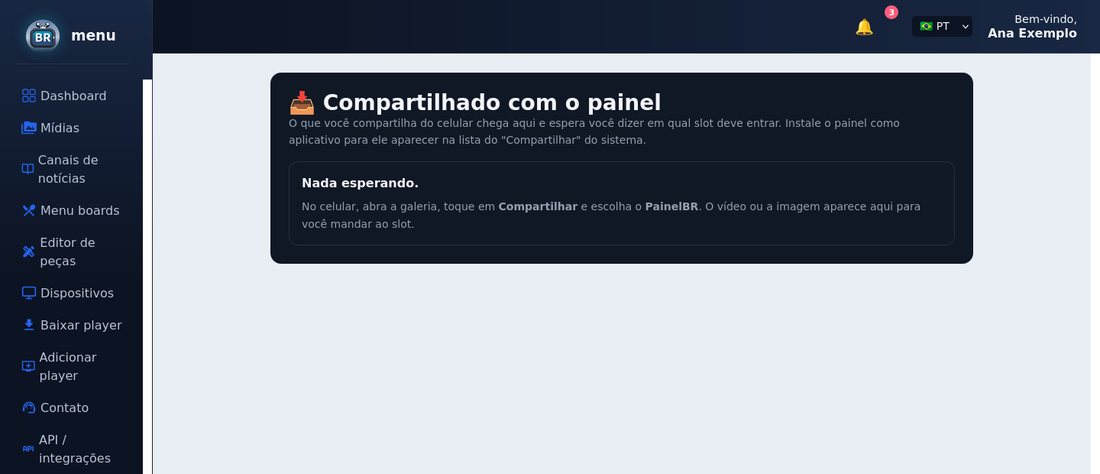
Com o painel instalado, o celular passa a oferecê-lo no menu “compartilhar” de fotos e vídeos: dá para mandar uma foto direto da galeria para um slot.
API e integrações
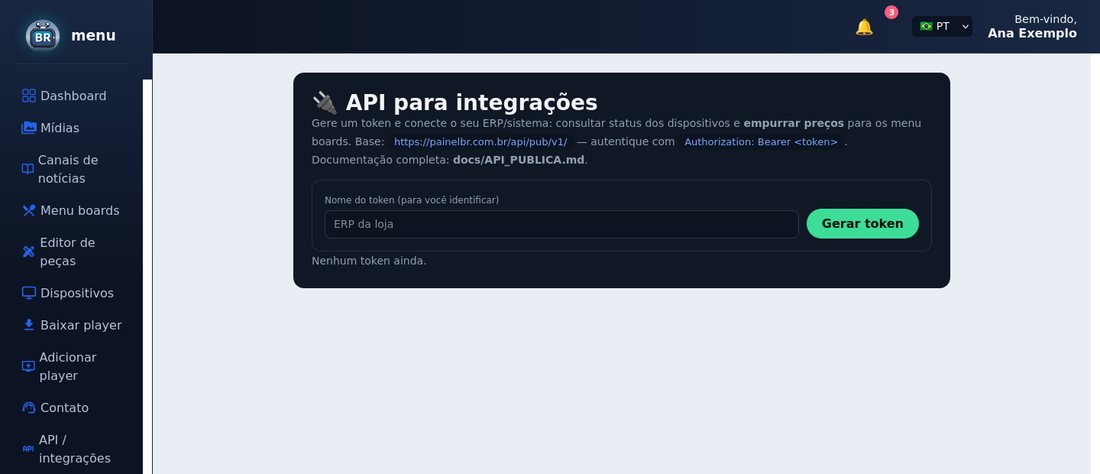
Quem tem sistema próprio pode integrar: a página API / integrações gera tokens e mostra os endereços para consultar telas, enviar mídia e ler exibições.
23. Ajustes da conta e 2FA
Em Configurações ficam os ajustes pessoais: horário em que você aceita receber avisos, quais alertas quer, fuso horário e a verificação em duas etapas.
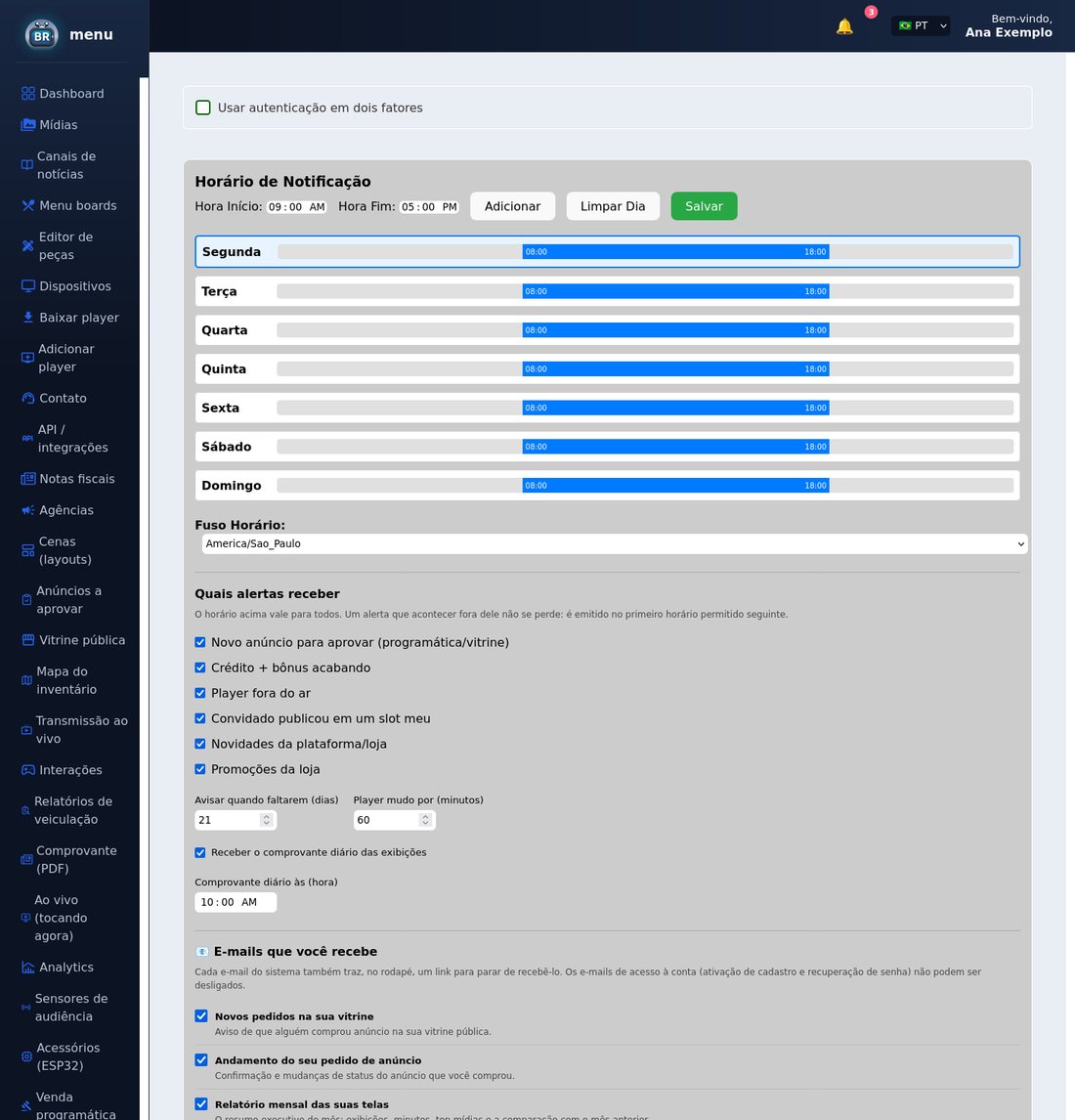
Abaixo da lista de alertas há a opção “Receber alertas na hora”. Desligada (o padrão), os avisos por e-mail respeitam o horário acima — o que acontecer fora dele sai no próximo horário liberado. Ligada, os alertas chegam assim que acontecem, ignorando o horário — útil para quem quer saber na mesma hora que uma tela caiu.
Logo abaixo ficam três ajustes finos:
- Avisar quando faltarem (dias) — o aviso de crédito sai quando o saldo der para menos que esse número de dias, no consumo atual (padrão 21; de 1 a 180). Mais dias, aviso mais cedo.
- Player mudo por (minutos) — quanto tempo uma tela pode ficar sem responder antes de virar alerta (padrão 60; de 10 a 10.080). Valor baixo demais gera alarme em queda de internet passageira.
- Receber o comprovante diário das exibições — um e-mail por dia, no horário escolhido (padrão 10h), com o resumo do dia e o código à prova de adulteração. Guardado fora da plataforma, é o que prova a veiculação se um anunciante contestar.
Na mesma página, 📧 E-mails que você recebe liga e desliga cada tipo de e-mail (pedidos da vitrine, saldo acabando, relatório mensal…) e mostra onde mudar os que são por tela (Configurar → Alertas) ou por slot (Editar slot → Boletim). Os e-mails de acesso à conta não podem ser desligados.
Ao marcar “Usar autenticação em dois fatores”, o painel explica o que vai acontecer antes de fazer qualquer coisa:
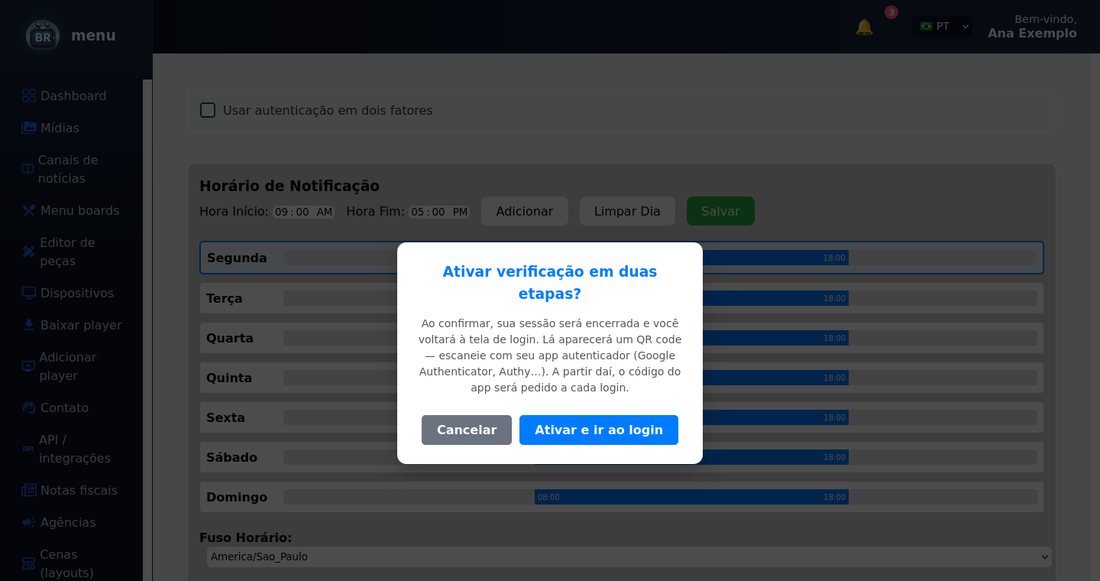
O segundo fator só passa a valer no próximo login. Sem esse vaivém, a conta ficaria num meio-termo em que o 2FA está marcado mas nunca foi configurado — que era exatamente o defeito antigo.
24. Quando precisar de ajuda
O jeito mais rápido é o botão 💬 Ajuda que fica flutuando no canto inferior direito de qualquer página. Ele abre um assistente guiado: escolha o assunto ou digite o que precisa (ex.: “parear tela”, “enviar vídeo”, “ajustar o brilho”) e ele mostra o passo a passo na hora, sem sair da tela. Se não resolver, o próprio assistente leva você ao atendimento.
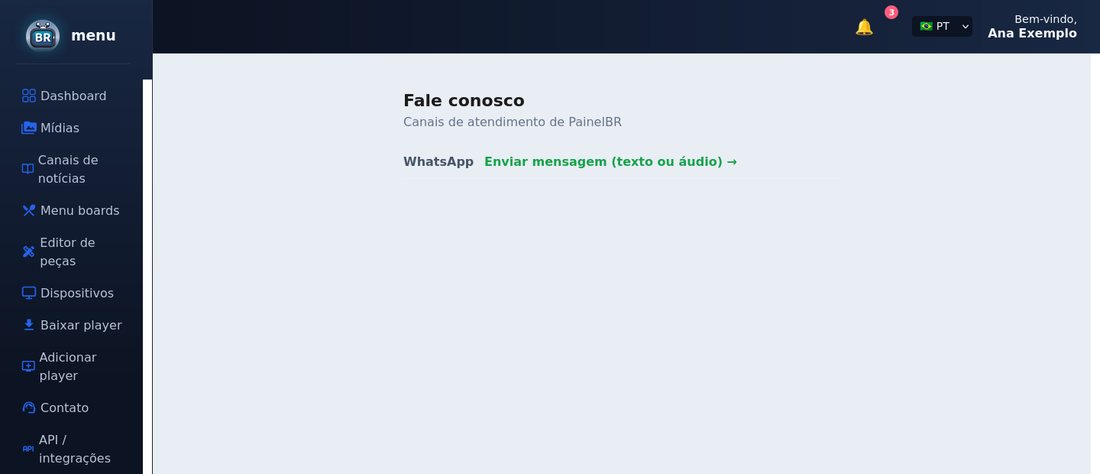
O item Contato do menu mostra os canais de quem cuida da sua conta — a plataforma ou a revenda que te vendeu: WhatsApp, e-mail, site e horário de atendimento.
Todo e-mail do sistema traz, no rodapé, o link destes manuais e o endereço de
atendimento. E os manuais completos ficam sempre em
painelbr.com.br/ajuda/.
25. Se algo der errado
| O que você vê | Provável causa | O que fazer |
|---|---|---|
| Tela parada em “Preparando conteúdo” | Ainda baixando, ou o slot não foi vinculado | Espere alguns minutos; se persistir, confira se o slot está vinculado ao aparelho (capítulo 9) |
| Aparelho aparece offline | Sem rede, desligado, ou licença vencida | Confira a rede da tela e a validade em Dispositivos |
| O player diz “Servidor inacessível” | Foi digitado o endereço do site, não o do painel | Use o mesmo endereço em que você faz login (capítulo 6) |
| O código de pareamento não é aceito | Passou dos 15 minutos, ou o servidor foi digitado errado | Gere outro código e confira o endereço, com https:// |
| Envio recusado por espaço | Cota de 1 GB por player cheia | Apague mídia antiga ou ative “Armazenamento extra” |
| Vídeo enviado não aparece na tela | Conversão em andamento | Vídeos grandes levam alguns minutos; aguarde e recarregue a página |
| Conteúdo cortado ou espremido no painel de LED | Área útil não configurada | Preencha comprimento, altura e deslocamento (capítulo 7) |
| Relatório com exibições fora do expediente | Horário de funcionamento ainda em 24 h | Ajuste o horário real da tela (capítulo 7) |
| A tela travou numa imagem | Aplicativo com problema | Mande reiniciar o app pelo painel; se não resolver, reiniciar o aparelho (capítulo 15) |
| Tela nova sem os menus que você esperava | Nenhum aparelho ativo ainda | Os recursos aparecem depois da primeira tela (capítulo 4) |
| “Login perdeu a validade” ao voltar ao painel | Sessão expirada | Faça login de novo; se repetir sempre, avise o atendimento |
| Chuvisco, linhas ou cortes que aparecem aleatoriamente (some sozinho; a tela fica longos períodos perfeita) | Hardware/sinal: cabo HDMI/energia frouxo ou ruim, ou plugado em hub/extensor | Reencaixar e trocar o cabo; ligar direto na TV, sem hub/switch/extensor |
| Aparelho reinicia/trava sozinho ou o chuvisco piora quando o vídeo "pesa" | Fonte ruim/subalimentação — TV box e "stick" na porta USB da TV não recebem energia suficiente | Usar a fonte de parede oficial, na tomada, não a USB da TV |
| Falhas que pioram depois de horas ligado ou no calor | Superaquecimento — aparelho espremido atrás da TV, sem ventilação | Afastar do calor (extensor HDMI da caixa), garantir ar em volta |
26. Encerrar a conta
Se precisar sair, a página de exclusão de conta faz o pedido de remoção dos seus dados.
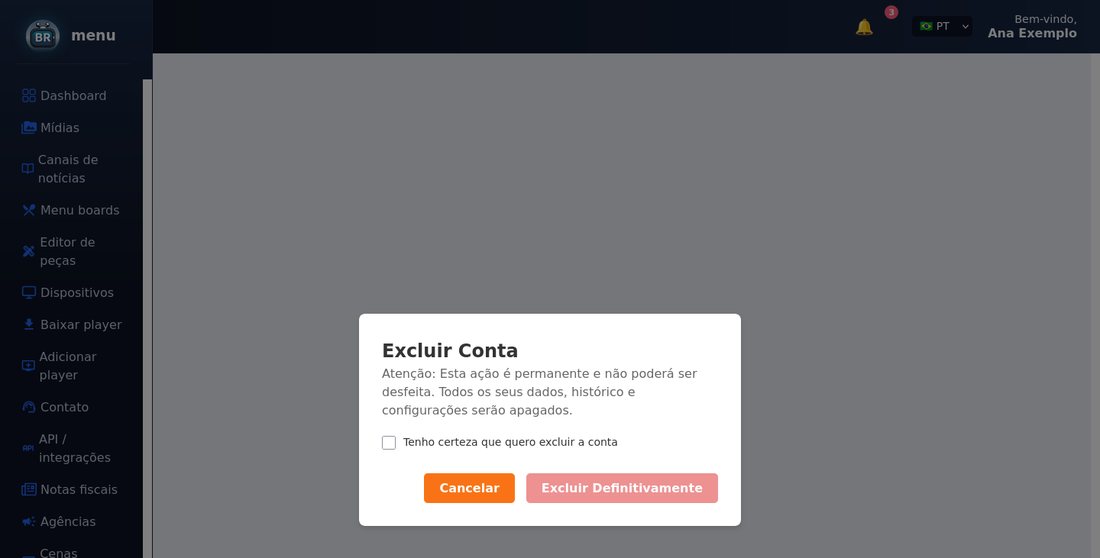
Excluir a conta apaga slots, mídias, histórico de exibições e provas. Telas pareadas param de receber conteúdo. Se a intenção é só pausar, fale com o atendimento em vez de excluir.