Manual do usuário · volume 2
Tudo o que a plataforma faz além de exibir um vídeo na tela.
1. Antes de começar
Este volume assume que você já tem a conta, o player instalado e uma tela exibindo — se ainda não, comece pelo volume 1.
Quase tudo aqui só aparece depois que existe uma tela na conta. Se um recurso citado não estiver no seu menu, quase sempre é isso: pareie uma tela e ele aparece.
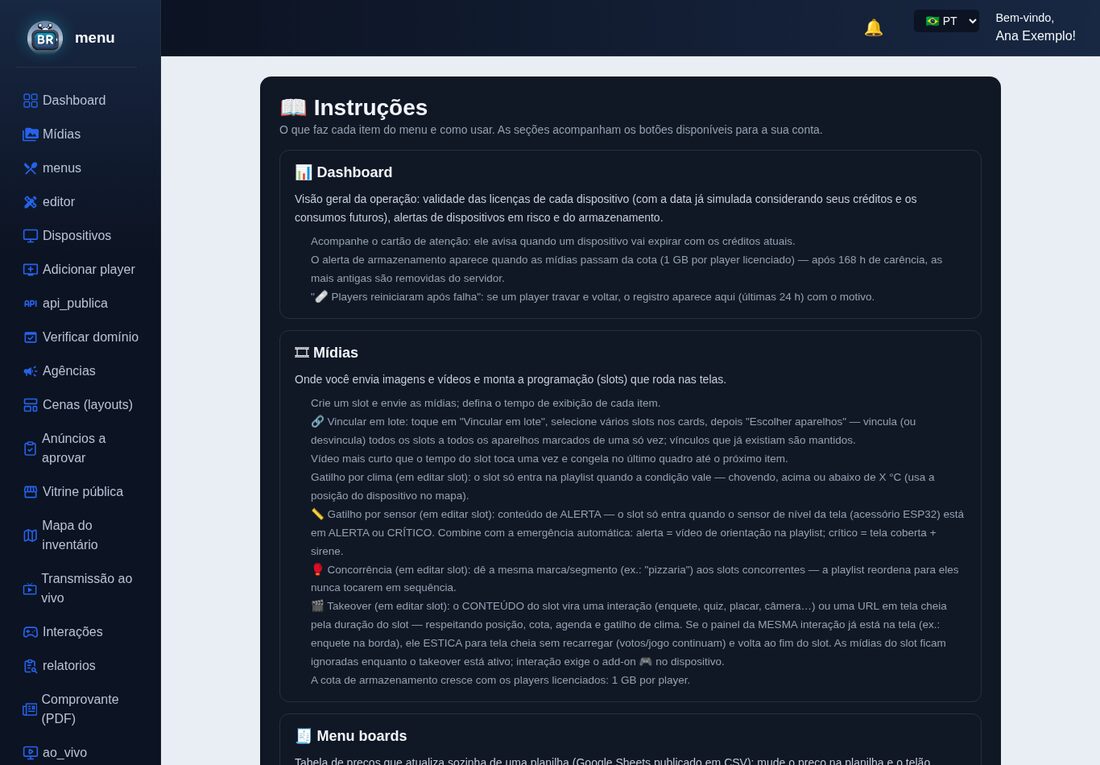
Se preferir um resumo rápido de cada área antes de mergulhar, o painel tem uma página Instruções com um cartão por recurso.
2. Widgets na tela
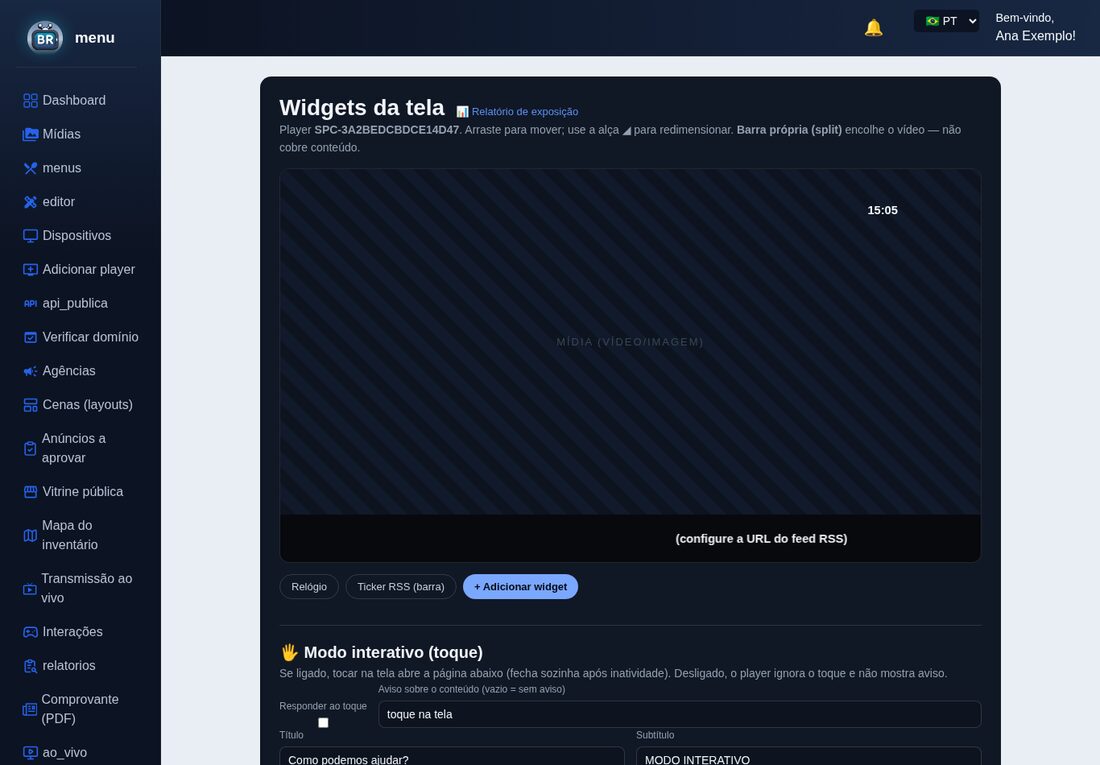
Widgets são elementos fixos que ficam por cima (ou ao lado) do conteúdo: relógio, previsão do tempo, faixa de notícias, texto, logo, leitura de sensores. Eles pertencem à tela, não ao slot — ou seja, valem para tudo o que passar ali.
Abra o aparelho em Dispositivos e clique em Widgets.
Sobrepor ou dividir
Cada widget escolhe entre dois comportamentos:
- Sobreposto — flutua por cima da mídia. Bom para relógio e logo, que ocupam um canto.
- Barra própria (split) — encolhe o vídeo e ganha uma faixa só sua. É o certo para o ticker de notícias: nada do conteúdo fica escondido.
Você posiciona arrastando e redimensiona pela alça do canto.
Onde o vídeo aparece
Por padrão o vídeo/imagem ocupa a tela toda, e uma barra colada no topo ou na base ocupando a largura inteira empurra a mídia para não cobri-la. Duas barras que juntas completem a faixa (por exemplo 75% + 25% lado a lado) valem como uma só.
Se você quiser dizer exatamente onde a mídia fica, adicione um widget do tipo 🎬 Área do vídeo/imagem e posicione como qualquer outro — arrastando ou pelos campos X, Y, W e H. Ele não desenha nada: a área dele é o espaço da mídia, e quando existe ele tem preferência sobre o cálculo das barras.
A imagem do logo
No widget de Logo você pode enviar a imagem em vez de informar um endereço — a plataforma guarda o arquivo e preenche a URL sozinha. Aceita PNG, JPEG, GIF, WEBP e ICO, até 3 MB. Arquivo SVG não é aceito, por segurança.
Ao lado, escolha como a imagem ocupa o espaço:
- Manter proporção original — a imagem inteira aparece; pode sobrar espaço em volta. É o padrão e serve para quase tudo.
- Ajustar ao campo — preenche o espaço inteiro, mas estica a imagem: use só quando o formato do logo já for parecido com o do campo, senão a marca sai deformada.
Tipos disponíveis
| Widget | Serve para |
|---|---|
| Relógio | Hora local da tela |
| Texto / Logo | Recado fixo, marca do estabelecimento |
| Ticker RSS | Notícias rolando numa faixa |
| Clima | Previsão do local da tela |
| Sensores (nível, chuva, temperatura, UV) | Leitura ao vivo de um acessório |
| HTML / JSON | Conteúdo externo, para quem tem um sistema próprio |
Vários widgets podem dividir o mesmo espaço e se revezar (grupo de rotação). Útil quando você quer clima e notícias no mesmo canto sem poluir a tela.
3. Cenas: dividir a tela
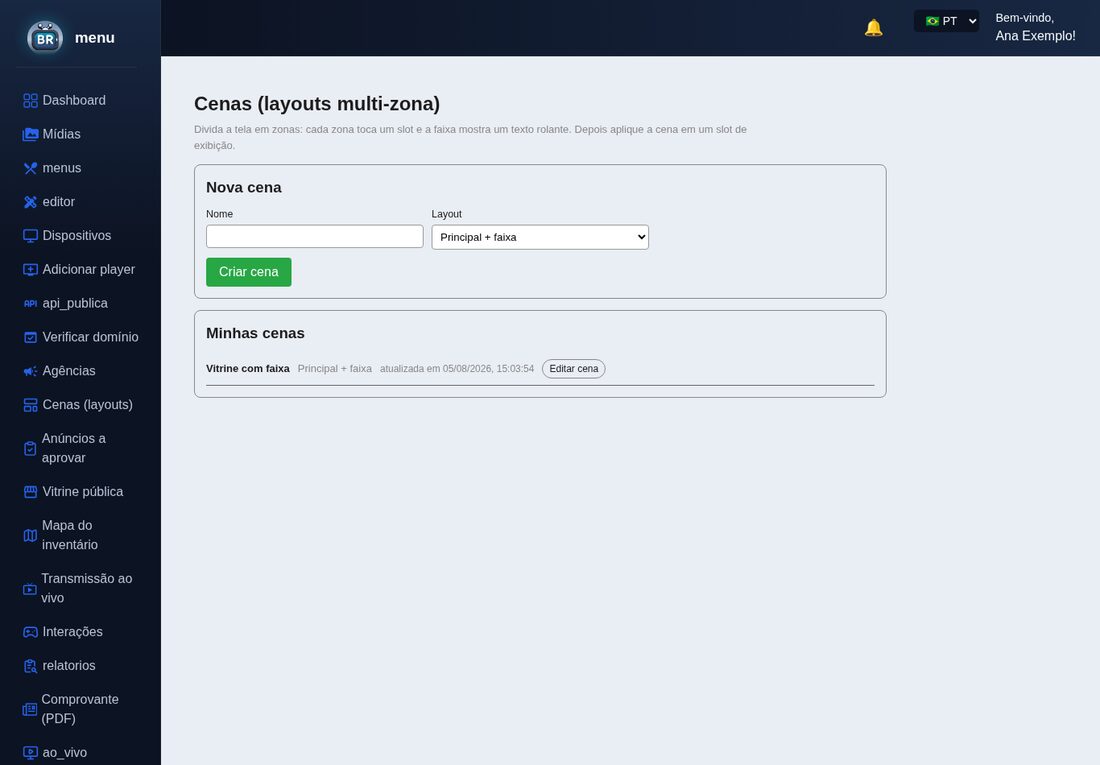
Enquanto o widget é um enfeite sobre o conteúdo, a cena é um layout: a tela dividida em áreas, cada uma com conteúdo próprio. São três formatos prontos:
- Principal + faixa — vídeo grande em cima, faixa de texto embaixo;
- Tela dividida — dois conteúdos lado a lado;
- L-bar — principal, uma lateral e uma faixa (o formato de TV de notícias).
Crie a cena
Dê um nome e escolha o formato.
Preencha as zonas
Cada zona aponta para um slot seu — as mídias daquele slot é que rodam ali. A faixa recebe um texto e uma cor.
Aplique num slot
A cena entra no lugar das mídias daquele slot. Para voltar ao normal, desligue o takeover em Editar slot.
O slot que recebe a cena passa a exibir a cena — as mídias dele ficam de lado enquanto isso. Por isso é comum criar um slot só para a cena e deixar os outros como estão.
4. Menu boards e editor de peças
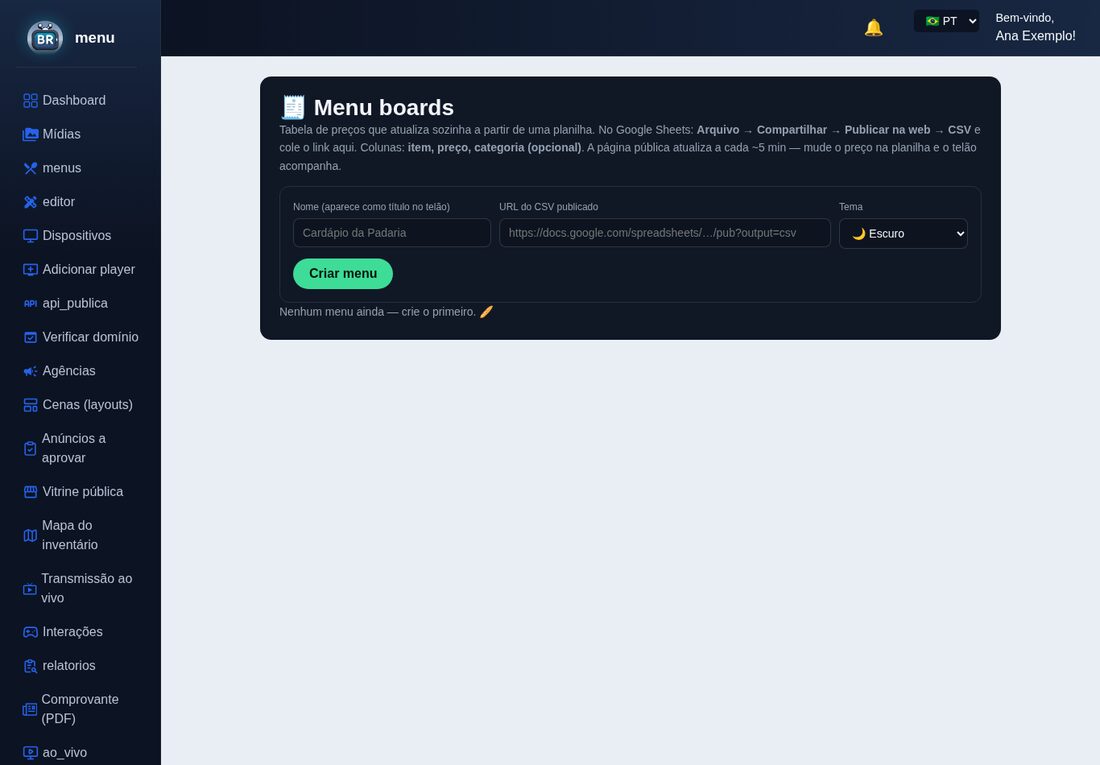
Menus monta cardápios: itens, preços e seções que viram a tela do seu balcão. Muda o preço no painel, muda na tela — sem precisar de designer.
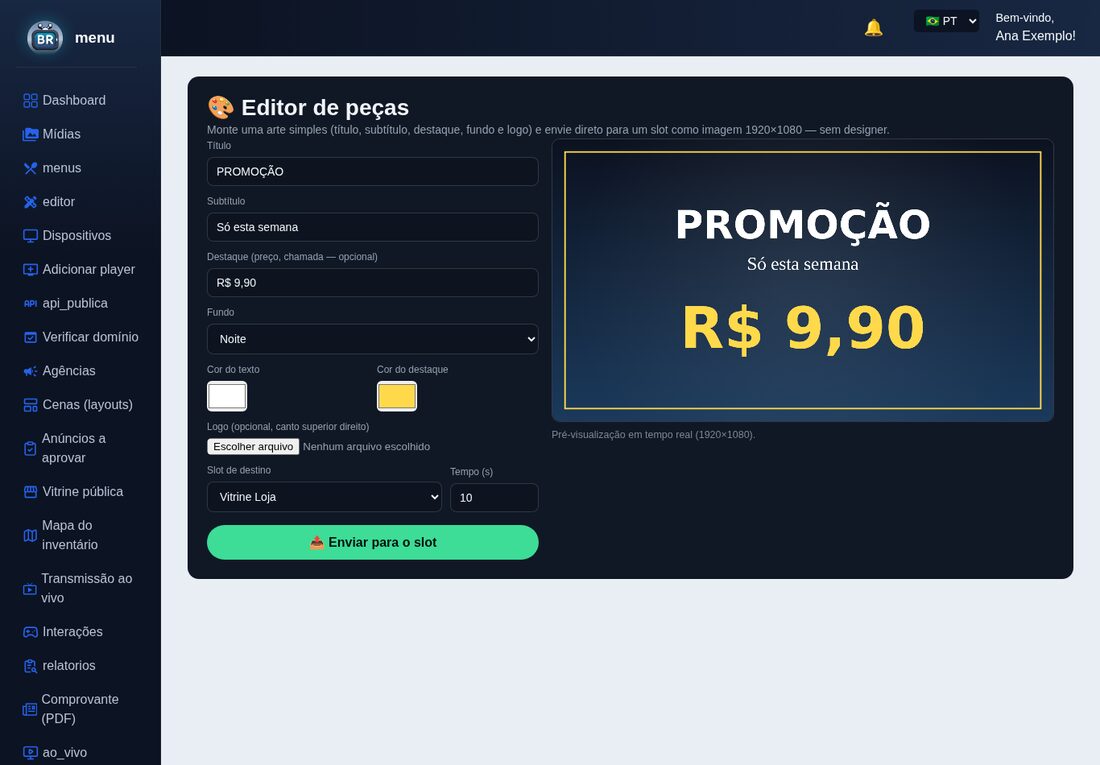
O editor de peças é um mini-editor de arte: título, subtítulo, destaque, fundo e logo, exportando direto para um slot como imagem.
Exemplo de uso: painel de obra (ESG) com cronômetro de entrega
Na mesma página de Menus vive o painel de obra — a versão em tela daqueles tapumes de canteiro com contadores: uma frase de destaque, indicadores estilo LED ("% de resíduos recicláveis", "dias sem acidentes"…), um cronômetro regressivo até a data de entrega e um QR code opcional. Tudo editável no painel: mudou o valor, o telão acompanha em ~5 minutos.
Passo a passo:
- Abra Menus no menu do painel e desça até 🏗️ Painéis de obra (ESG).
- Preencha o nome (interno, só você vê), a frase de destaque (pode ter mais de uma linha) e a data de entrega — é ela que liga o cronômetro regressivo.
- Adicione os indicadores (até 6): rótulo + valor. São esses números que aparecem nos visores LED.
- Se quiser, informe a URL do QR code (o site da construtora, o link do empreendimento…) e ajuste a cor de fundo para a cor da marca.
- Toque em Criar painel e depois em 📋 Copiar URL. Use 👁 Ver para conferir o resultado antes de mandar para a tela.
Para pôr na tela, é o caminho de qualquer conteúdo por URL:
- Em Mídias, crie um slot (ex.: "Painel da obra") e adicione a URL copiada como item URL.
- Vincule o slot à tela do canteiro (ou ao grupo). Pronto: no próximo sincronismo (~1 min) o painel entra no loop pela duração do slot — ou o dia inteiro, se for o único conteúdo.
Aconteceu um acidente zero a comemorar, mudou o número de empregos, a entrega adiou? Toque em ✏️ Editar, corrija o valor e salve — o telão acompanha em ~5 minutos, sem ninguém subir na tela. O cronômetro conta no relógio do aparelho: mantenha a data e a hora da tela certas.
5. Grupos de telas
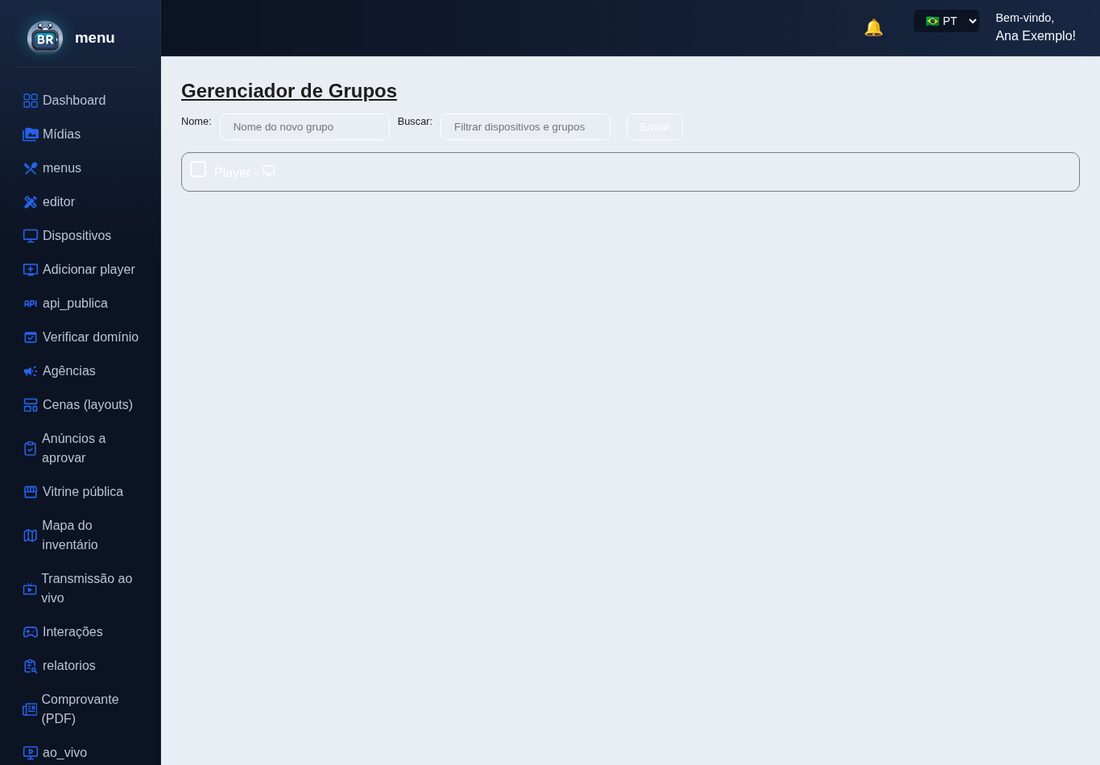
Com mais de uma tela, vincular slot por slot cansa. Um grupo junta telas que exibem a mesma coisa: você vincula o conteúdo ao grupo, e todas recebem.
6. Configurar a tela
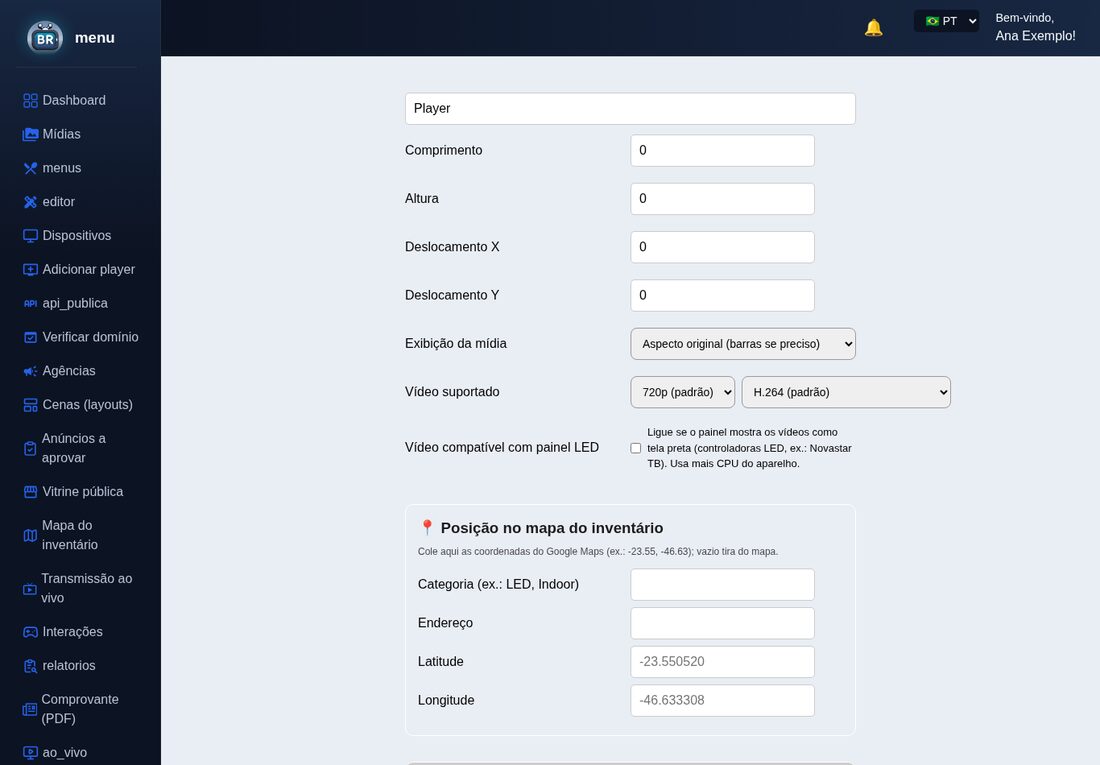
Em Dispositivos → Configurar ficam os ajustes do aparelho: nome, orientação e recorte da imagem, horário de funcionamento, brilho, alertas daquela tela, câmera de auditoria, interatividade e o reinício preventivo (o player recarrega sozinho às 3 h, uma vez por dia, para limpar a memória — desligue se a tela não pode piscar àquela hora).
7. Interações com o público
A tela pode virar um painel interativo: o público aponta a câmera do celular para o QR e participa — sem instalar nada. Tem bastante tipo; escolha pelo objetivo:
- Enquetes e pesquisas 🗳 💬 ❓ — Enquete ao vivo (pergunta com opções e resultado em tempo real), Pesquisa de satisfação (NPS, 0–10) e Quiz (perguntas com placar);
- Promoções 🎁 🎟 🔨 — Sorteio (quem aponta o QR concorre), Cupom relâmpago (prêmio por tempo limitado) e Leilão ao vivo;
- Jogos (o público joga pelo próprio celular) 🏓 🧱 🟢 🧠 🚀 🚢 🎵 🫧 — Pong, Breakout, Pare no verde, Jogo da memória, Space shooter, Batalha naval, Genius e Tanques de guerra (vários com fila de jogadores);
- Mural e operação 💌 🔔 🏆 📹 — Mural de recados (mensagens e fotos do público, com a sua moderação), Chamada de guichê (painel de senhas), Placar esportivo e Transmissão de câmera (WebRTC).
Cada interação ocupa a tela inteira ou uma faixa (o conteúdo normal segue ao lado), e você configura cada uma no painel. Algumas têm uma página de controle (guichê, placar) que você abre por QR no seu celular para operar ao vivo.
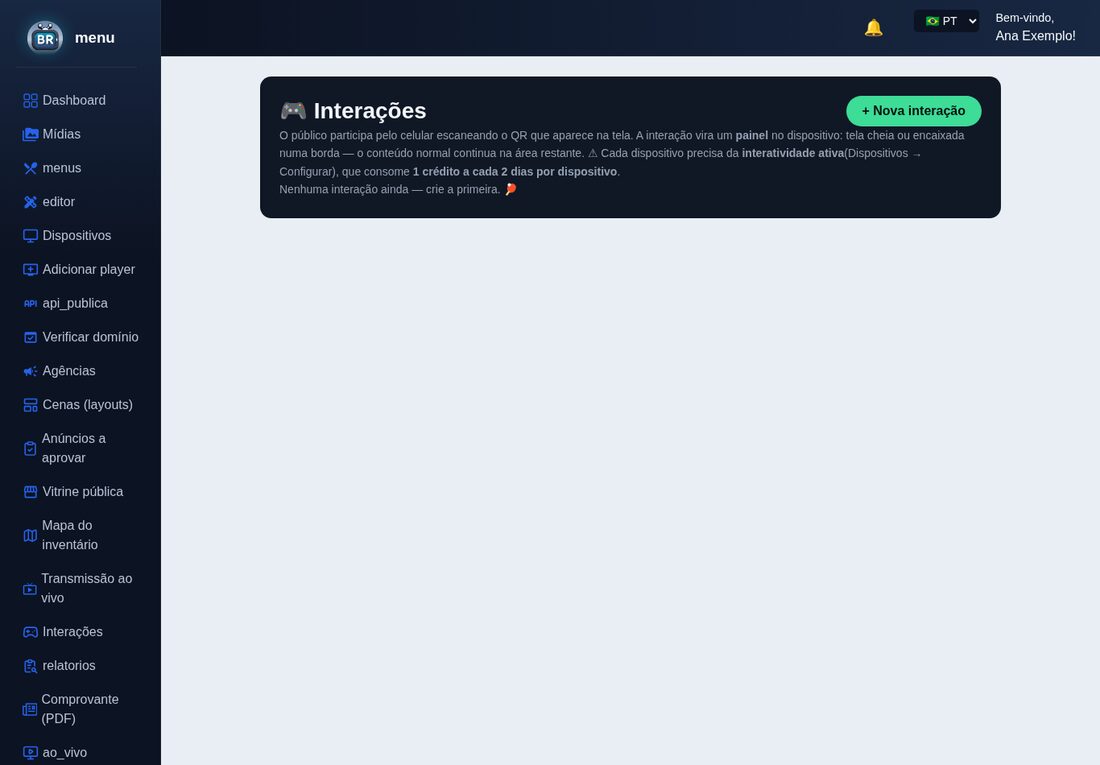
Cada tela precisa da interatividade ativa (Dispositivos → Configurar), que consome 1 crédito a cada 2 dias por aparelho.
Para desligar — no mesmo lugar em que foi ligada (a lista de telas, em Serviços), desligue a chave Interatividade daquela tela. Ela para de aceitar interações por QR e deixa de consumir o crédito a cada dois dias. Sem saldo, o add-on também se desliga sozinho — a licença da tela nunca é afetada. Para voltar, é só ligar a chave de novo.
8. Transmissão ao vivo e emergência
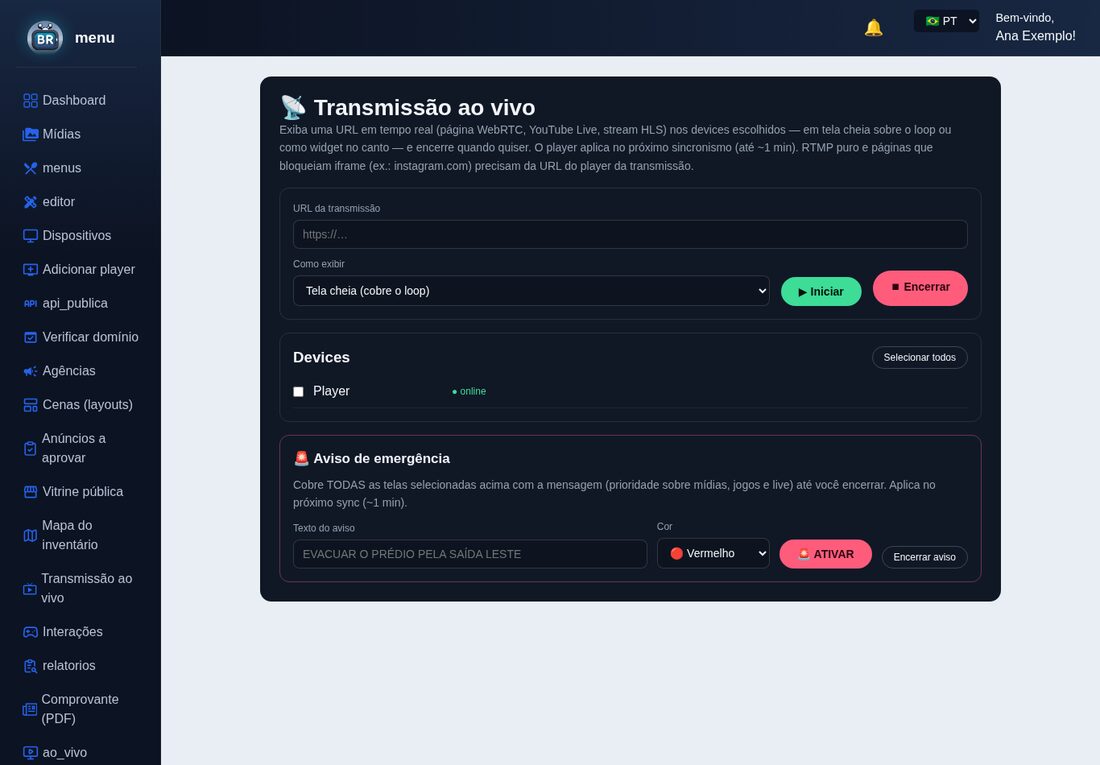
Transmissão ao vivo joga uma imagem ao vivo (câmera, evento) nas telas escolhidas. Na mesma página existe o takeover de emergência: uma mensagem que toma todas as telas na hora, para aviso urgente.
Links do YouTube (vídeo ou live) funcionam colados como estão — a plataforma converte sozinha. Uma limitação do próprio YouTube: não toca nas telas que são TV Samsung ou LG — o YouTube bloqueia o player incorporado em Smart TV e mostra "Assistir no YouTube". Nessas telas, use um TV Box/Raspberry ligado na HDMI da TV, ou uma fonte que não seja YouTube.
Stream HLS (link .m3u8) cola direto e toca em todas as telas — inclusive nas TVs Samsung/LG. É o caminho ideal para "a câmera do meu espaço na minha tela": DVRs e câmeras IP geram esse link (ou um conversor RTSP→HLS pequeno na rede local). Dica de desempenho: em aparelhos modestos (Raspberry Pi 3, TV Box básico), prefira streams de até 720p — 1080p pode engasgar nesses aparelhos.
9. Vender espaço na sua tela
Sua tela pode ser inventário de mídia. Três peças trabalham juntas:
-
Vitrine pública
Uma página de venda com as suas telas, preços e período. Quem compra não precisa de conta no painel.
Você define preço por dia ou por impressões e quantos anúncios simultâneos cada tela aceita. -
Mapa do inventário
Um mapa público com suas telas — o anunciante vê onde elas ficam antes de comprar.
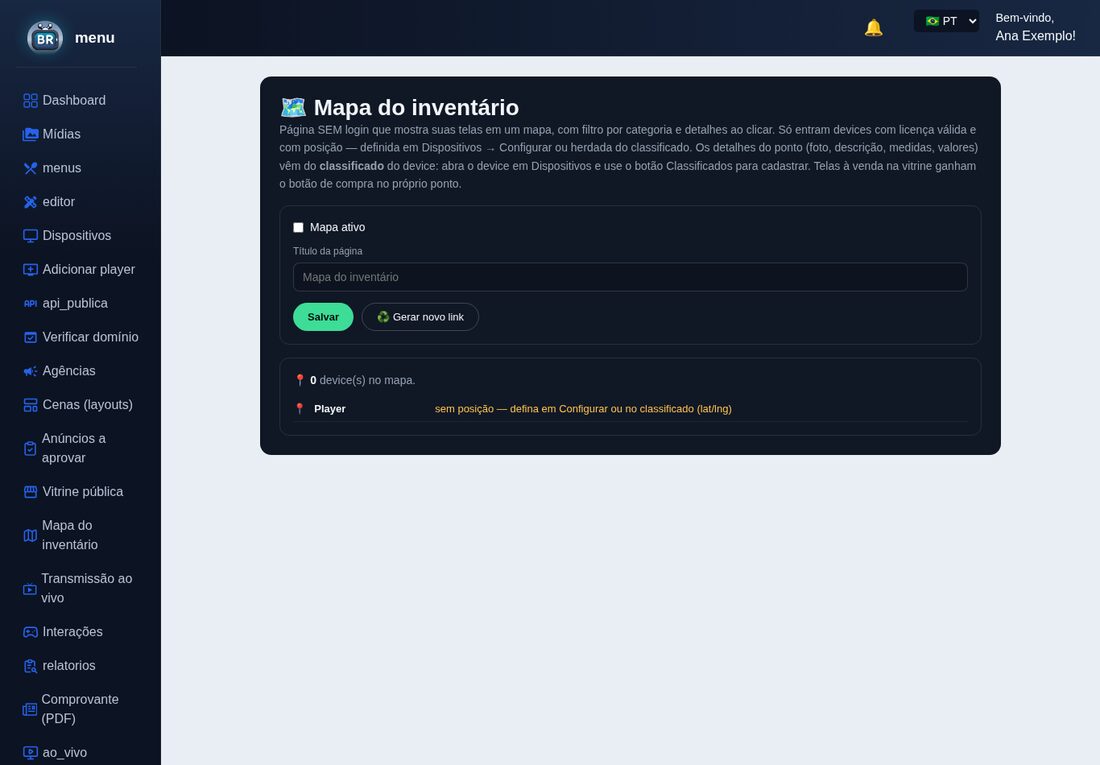
Cada ponto abre os dados da tela e o contato. Como ligar: no menu Mapa do inventário, marque a opção, dê um título e salve; o endereço público aparece ali para copiar. Só entram telas com licença válida e com posição definida (endereço ou coordenadas em Dispositivos → Configurar → 📍 Posição no mapa do inventário).
Classificados da tela: na página da tela (Dispositivos → a tela), o botão 📢 Classificados cadastra a tela como anúncio de espaço: descrição, endereço e link do Google Maps, contato de WhatsApp, medidas e pixels do painel, valor mensal, exibições por mês, logo e até 3 fotos. O anúncio aparece na página pública
painelbr.com.br/classificados/e dá as fotos e o contato ao ponto da tela no Mapa do inventário (e a posição, se a tela não tiver endereço próprio). -
Anúncios a aprovar
Nada entra no ar sem o seu aval: o pedido aparece aqui com a peça, e você aprova ou recusa. A tela é sua, a responsabilidade também.
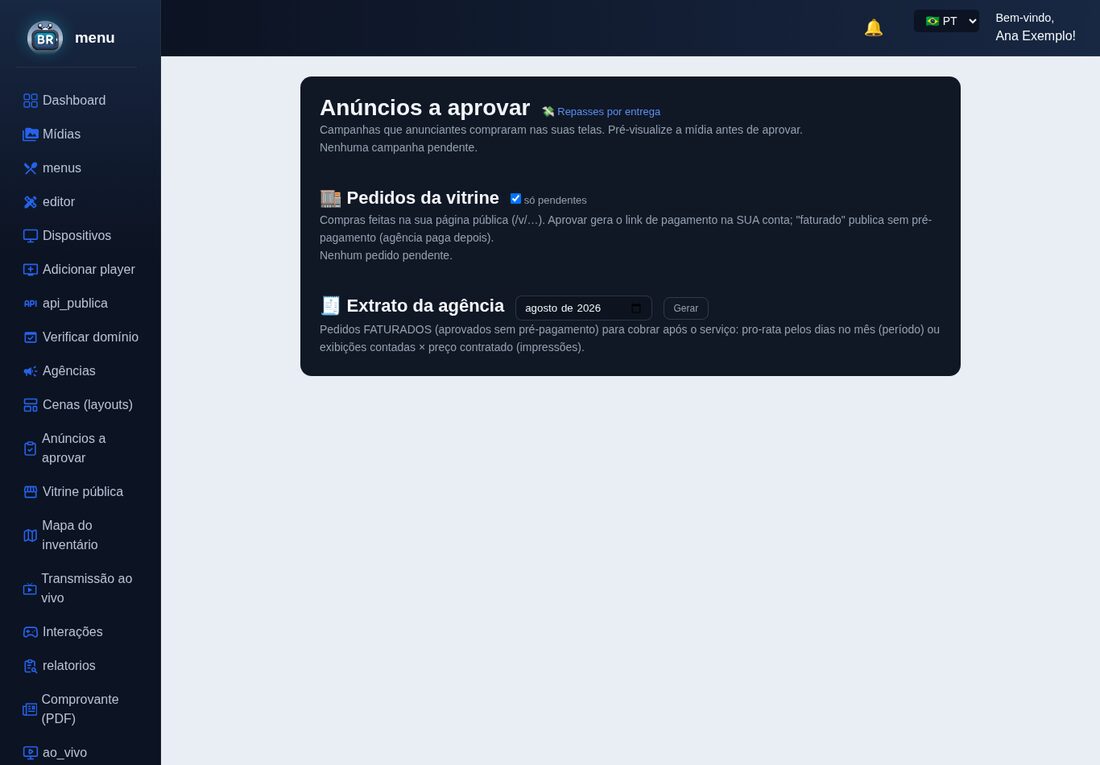
Aprovar gera o pagamento; recusar devolve com o motivo.
Se você trabalha com agências, a página Agências lista as cadastradas, com avaliação — e elas veem o inventário que você disponibilizou.
Convites de campanha
Uma agência pode convidar as suas telas para uma campanha dela. O convite chega na aba Convites de agências e por e-mail, e traz o que ela precisa que você saiba: do que se trata, requisitos da tela, formato da peça, período e a verba indicativa.
Não quer ser procurado? Desmarque “Aceitar convites de agências” no topo da aba: as suas telas continuam no catálogo, mas param de receber convite.
E se você quiser se oferecer: quando a agência ativa o formulário dela, aparece um botão “Oferecer minhas telas” no anúncio dela. Aí o seu contato vai junto — afinal, o pedido partiu de você.
Plataformas de demanda (compra por API)
Na configuração da Vitrine há a caixa Aceitar reservas de plataformas de demanda. Ligada, parceiros que compram mídia por sistema passam a ver as suas telas de marketplace com preço e podem criar reservas — que chegam para você em Anúncios a aprovar, exatamente como um pedido da vitrine, com o nome do anunciante final. Nada vai ao ar sem a sua aprovação; o parceiro é faturado por você depois do serviço. Em Categorias de anunciante vetadas você lista o que não aceita (ex.: bebidas alcoólicas, apostas): o servidor recusa antes de chegar até você. Desmarcar a caixa tira suas telas do alcance deles na hora.
10. O portal do anunciante
Em vez de mandar relatório por e-mail toda semana, entregue ao seu anunciante um endereço só dele, sem senha: exibições, quantas foram comprovadas por foto, o que está no ar — e um lugar para ele enviar peça nova.
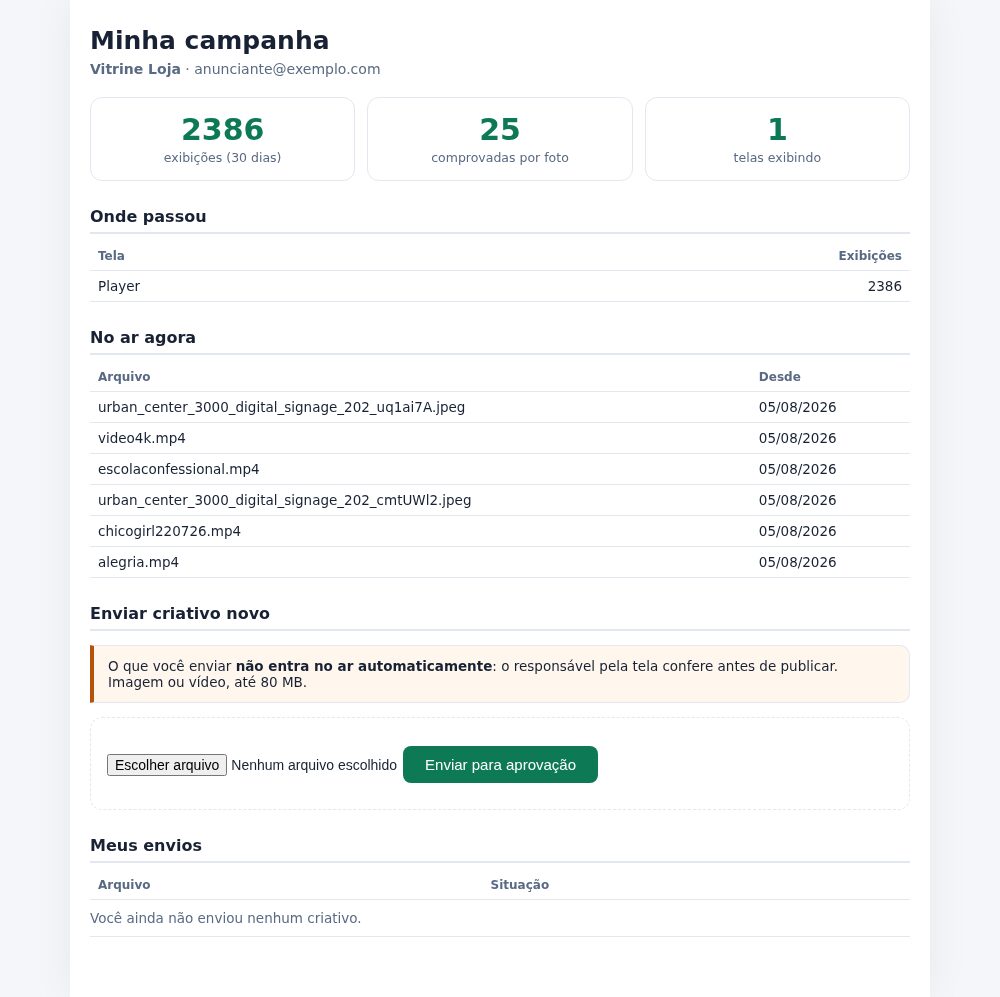
O link se gera em Editar slot → Portal do anunciante, no mesmo lugar onde fica o contato do boletim semanal.
A peça enviada pelo anunciante entra na sua fila para aprovação. E trocar o e-mail do contato no slot invalida os links antigos — é assim que se “revoga” um acesso.
11. Ocupação: quanto ainda cabe
Antes de vender mais um anúncio, vale saber se ele cabe. A página de Ocupação (botão no detalhe da tela) mostra o quanto do loop já está tomado em cada dia e hora.
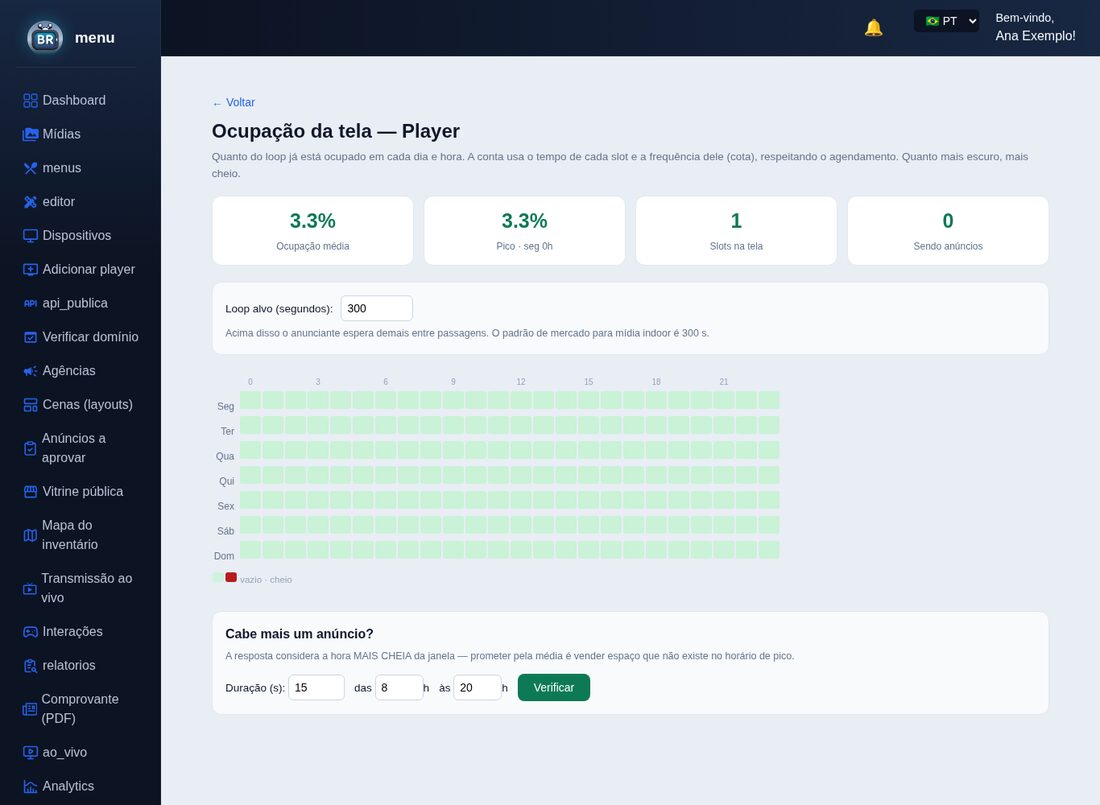
Prometer pela média vende espaço que não existe às 18h. O simulador responde sempre pelo horário mais cheio do período que você escolheu.
Slots marcados como institucionais (a reserva do loop — veja o volume 3) aparecem à parte na Ocupação e não contam como espaço vendido: eles são elásticos, entram só quando o loop cai abaixo da cota mínima da tela e saem quando o conteúdo normal volta. A folga mostrada continua sendo o espaço real que você pode vender.
12. Relatórios e analytics
Três lugares, três perguntas diferentes:
| Página | Responde |
|---|---|
| Relatórios | O que passou, quando e em qual tela — o extrato de exibições |
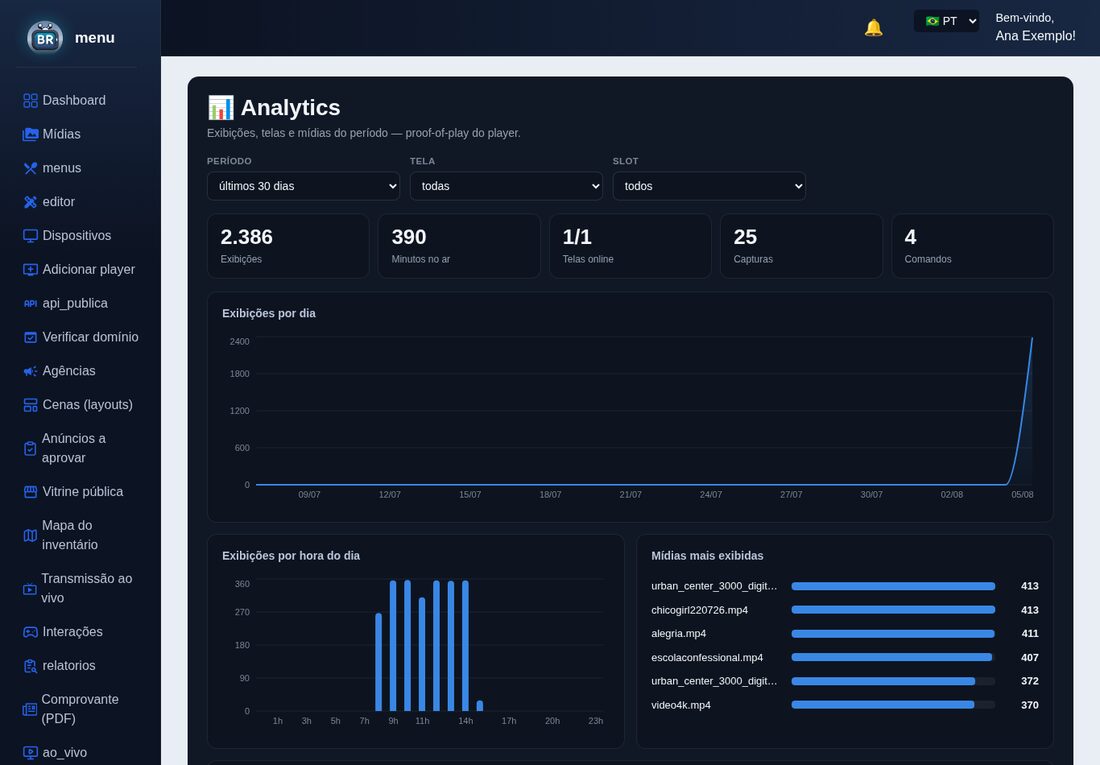
| Analytics | Como a operação andou no período: exibições, minutos no ar, telas online, capturas e comandos (cada um comparado com o período anterior), exibições por dia e por hora do dia, mídias mais exibidas e, com sensor, audiência média e custo por mil exibições |
| Comprovante (PDF) | O documento formal, com timbre, para entregar ao cliente |
13. Sensores e acessórios
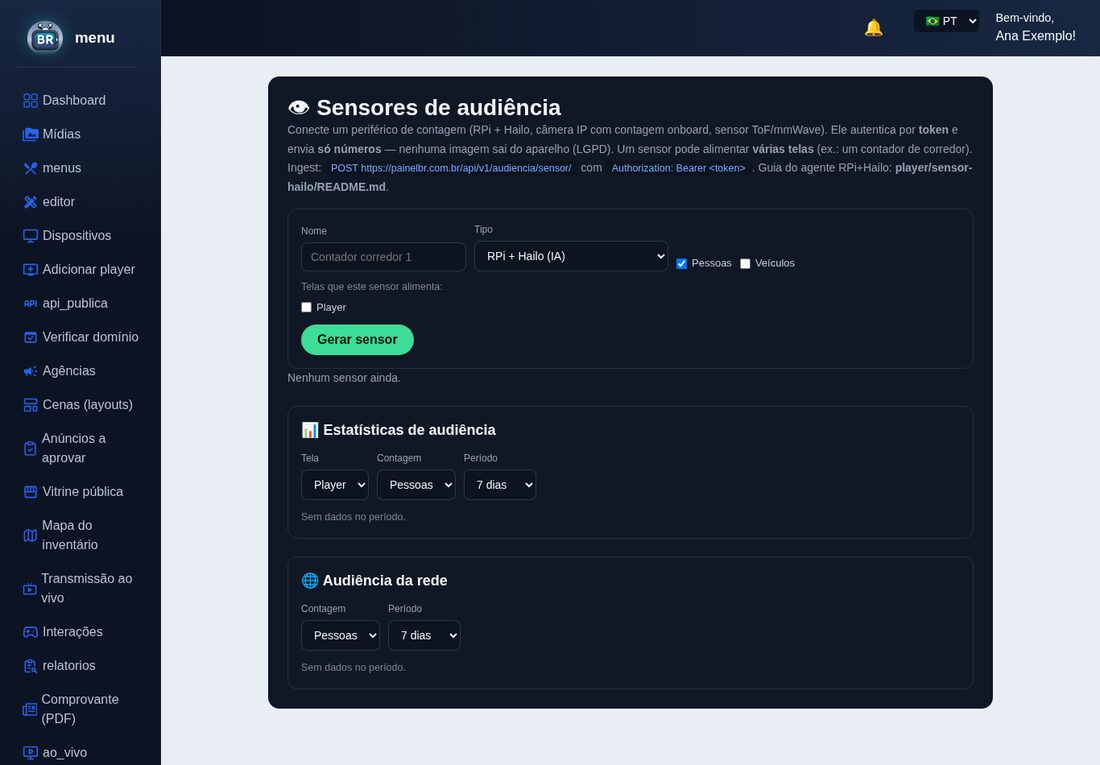
A tela pode reagir ao ambiente. Os sensores de audiência contam pessoas em frente à tela; o módulo PBR-A1 e as sondas PBR-S1 a PBR-S5 medem presença, fluxo de porta, temperatura, nível de líquido e chuva — e podem acionar a tela (sirene, energia do painel de LED, religar o player travado). O catálogo completo, com o que cada código faz, está no volume 1, capítulo 19.
Isso conversa com os gatilhos do slot (volume 1, capítulo 8): um slot pode entrar só quando estiver chovendo, ou quando o sensor acusar alerta.
Para remover um acessório — na página Acessórios, no cartão do módulo, toque em 🗑 Revogar e confirme. O aparelho perde o acesso àquele acessório na hora: a leitura sai do widget e dos relatórios, e os gatilhos que dependiam dele deixam de disparar. A licença e o conteúdo da tela não são afetados.
14. Equipe: quem mais pode mexer nas suas telas
Em Equipe você dá acesso a outras pessoas sem compartilhar a sua senha, escolhendo tela por tela (ou slot por slot) o que cada uma alcança. São três papéis:
- Visualiza — só enxerga: vê as telas, as mídias e os números, mas não envia nem apaga nada.
- Colabora — envia mídia, mas ela fica aguardando a sua aprovação e não vai à tela antes disso. É o papel para o cliente, a filial ou o anunciante que produz a peça: ele contribui, você decide.
- Edita — envia e apaga mídia e ajusta a configuração do que você concedeu. O que ele manda entra no ar direto.
Quem colabora vê, por padrão, apenas as peças que ele mesmo enviou — assim dois anunciantes na mesma tela não veem o material um do outro. Se for alguém de confiança que precisa do contexto todo, marque vê o slot todo na concessão.
As peças que aguardam você ficam em Aprovar mídias, no menu, e com o selo ⏳ aguardando aprovação na lista de mídias. Ali você confere, aprova (entra no rodízio na hora) ou rejeita (o arquivo é apagado). O painel também avisa quando há algo esperando.
Os três campos do formulário
Para adicionar alguém, a página Equipe pede e-mail do usuário, nome (se novo) e senha (se novo, mín. 8). Só o e-mail é sempre obrigatório: é por ele que o painel decide entre vincular uma conta que já existe e criar uma conta nova.
| Campo | Quando vale | Exemplo |
|---|---|---|
| e-mail do usuário | Sempre. Se já existe conta com esse e-mail na sua revenda, a pessoa é vinculada com a conta e a senha que já tem — nome e senha digitados são ignorados. E-mail de outra revenda é recusado. | maria@example.com já tem conta: basta o e-mail, deixe
nome e senha em branco. |
| nome (se novo) | Só quando o e-mail ainda não tem conta. Em branco, o painel usa a parte antes do @. | joao@example.com não tem conta: informe “João”; sem
nome, a conta nasce como “joao”. |
| senha (se novo, mín. 8) | Só para conta nova, com no mínimo 8 caracteres. A conta nasce na sua revenda, já com o e-mail verificado, e a senha não vai no e-mail de convite. | Você define a senha do João e avisa a ele por outro canal — ou ele usa Esqueci a senha no login. |
Depois de adicionar, clique no cartão da pessoa e marque o que ela alcança: telas inteiras e/ou slots específicos, cada um com o seu papel. Sem concessão, ela entra no painel e não vê nada seu.
Tipos de permissão no slot, com exemplos
A concessão pode ser por tela (alcança todos os slots daquela tela, inclusive os que você criar depois) ou por slot (só aquele). O papel é escolhido em cada concessão — a mesma pessoa pode editar um slot e apenas visualizar outro.
| Papel | Pode | Não pode | Exemplo |
|---|---|---|---|
| Visualiza | Ver o slot, as mídias e os números de exibição. | Enviar, apagar ou mudar qualquer coisa. | A contadora maria@example.com confere quantas vezes a
campanha “Promoções” passou, sem tocar em nada. |
| Colabora | Enviar mídia para o slot. A peça fica ⏳ aguardando aprovação e só vai à tela quando você aprovar. Vê apenas as peças que ele mesmo enviou. | Publicar direto, apagar peças alheias, aprovar (nem a própria), mudar a configuração do slot. | A loja parceira joao@example.com manda o cartaz da
semana para “Promoções”; você aprova e ele entra no rodízio. Outro
anunciante no mesmo slot não vê o cartaz do João. |
| Colabora + vê o slot todo | O mesmo que Colabora, mas enxerga todas as peças do slot, de qualquer pessoa. | Continua sem publicar direto e sem aprovar. | A agência que cuida de “Promoções” precisa ver o que já está no ar para não repetir peça — mas o que ela envia ainda passa por você. |
| Edita | Enviar (entra no ar direto), apagar mídia, aprovar o que estiver pendente, ajustar duração, agenda e frequência do slot, gerar o link do portal do anunciante. | Apagar ou renomear o slot, vinculá-lo a telas, mexer em outros slots ou telas que não foram concedidos, alterar a sua equipe. | Alguém da sua própria operação cuida de “Promoções” sozinho: publica e troca as peças sem esperar por você. |
Criar, renomear e apagar slots, vincular slots a telas, gerenciar a equipe e os créditos. Nenhum papel concedido alcança isso. Cota de armazenamento e validade de licença usadas pelas peças que a equipe envia são as suas, não as de quem enviou.
Quem fez o quê: em Equipe, o botão 🕵️ Ver auditoria da equipe abre a lista das últimas 200 ações — Quando, Quem, Ação, Alvo — feitas pelas pessoas da equipe nos recursos que você concedeu (envio, aprovação, apagar mídia…) e nas mudanças da própria equipe. Só o dono da conta vê essa lista.
Para tirar alguém da equipe — em Equipe, no cartão da pessoa, toque em Remover da equipe e confirme. O acesso dela às suas telas e slots termina na hora; a conta dela continua existindo (ela só perde o acesso às suas telas). Faça isso sempre que alguém deixar de trabalhar com você — é assim que se encerra o acesso que você havia concedido.
15. Assinatura de créditos
A causa número um de tela apagada é licença vencida — quase sempre por esquecimento. Em Créditos existe a assinatura, com duas partes que funcionam separadas:
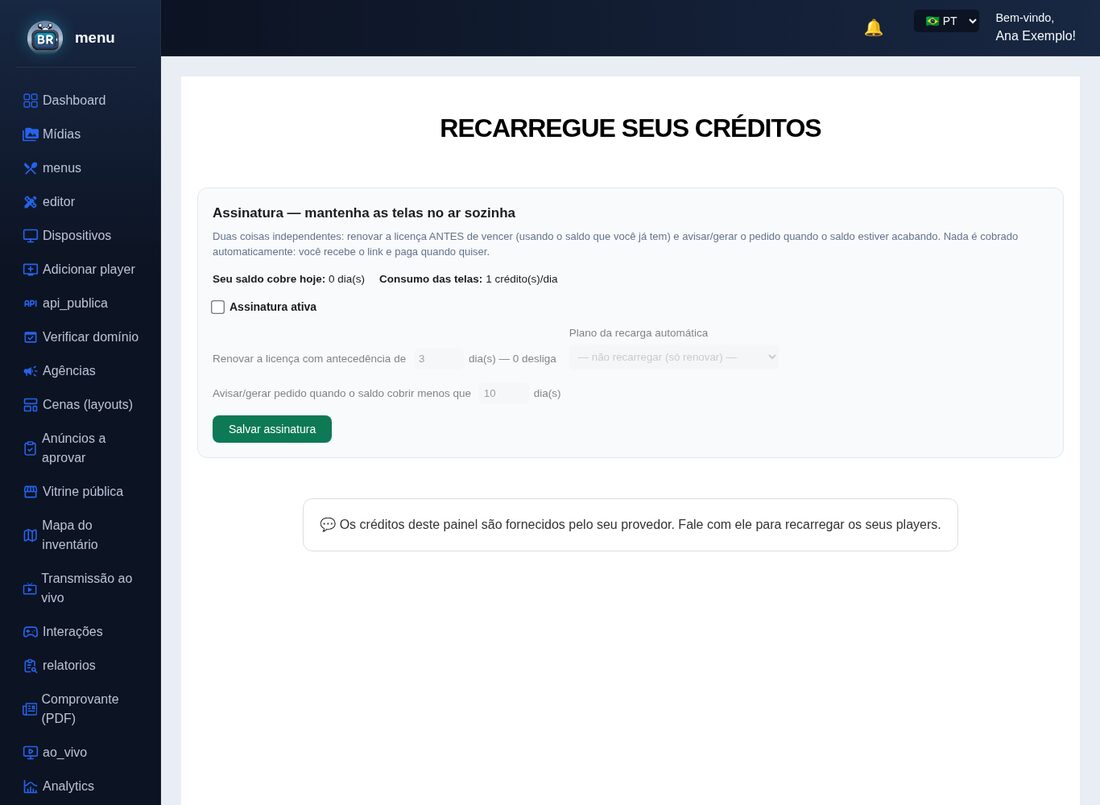
- Renovar antes de vencer — o sistema estende a licença alguns dias antes, usando o saldo que você já tem. Se a tela estiver offline no dia do vencimento, ela não apaga.
- Recarga automática — quando o saldo fica curto, você recebe um link de pagamento pronto.
A recarga automática não debita nada: ela prepara o pedido e manda o link. Quem decide pagar é você.
16. API e integrações
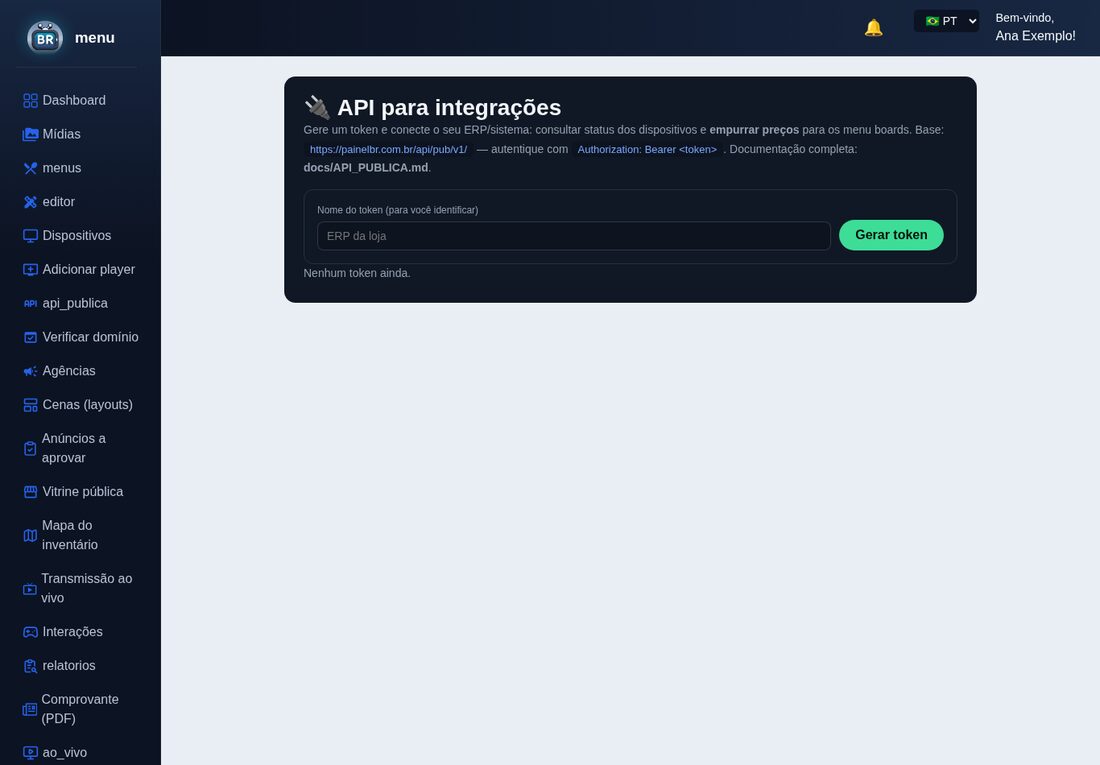
Quem tem sistema próprio pode integrar: a página API / integrações
gera tokens (base /api/pub/v1/, cabeçalho
Authorization: Bearer) para consultar telas, menu boards,
exibições, audiência e RTB e para enviar dados: atualizar as linhas e os
preços de um menu board, o fluxo de pessoas (footfall) e as vendas — útil
para o ERP mudar o preço na tela sem ninguém abrir o painel.
Token de mídia por slot — o caminho recomendado
Em API / integrações → Tokens de mídia você cria um token que só alcança os slots que escolher — os seus ou os que alguém concedeu a você pela Equipe — com as ações marcadas, enviar e apagar. Por padrão ele vem com "só envia com moderação": mesmo com papel Edita, o que o script mandar fica aguardando a aprovação do dono. Dá para limitar a IPs de origem e dar validade. O segredo aparece uma vez; copie na hora. Cada chamada do script é assinada, então a sua senha nunca sai do seu computador e o segundo fator continua ligado. Se vazar, revogue só aquele token. O dono do slot vê na página dele que existe um token apontando para o slot, e cortar a concessão em Equipe desliga o token na hora.
Script pronto: midia-token.py.
export PBR_BASE=https://SEU.DOMINIO
export PBR_TOKEN_ID=...        # mostrado na criação
export PBR_TOKEN_SEGREDO=...   # mostrado UMA vez

python3 midia-token.py ping                    # slots do token e seu papel em cada um
python3 midia-token.py listar 755
python3 midia-token.py enviar 755 video.mp4 cartaz.jpg
python3 midia-token.py apagar 755 --nome video.mp4
python3 midia-token.py trocar 755 novo.mp4 --nome antigo.mp430 envios e 2 GB por hora por token. O servidor recusa com o motivo: slot fora do token, concessão removida, licença do dono vencida, cota do dono estourada, tipo de arquivo inválido. Tentativas com assinatura ou IP errados aparecem como "recusas" na lista de tokens — é o alarme de vazamento.
Alternativa: sessão do painel por script (não recomendada)
O token da API pública não envia mídia: ele consulta telas, menu boards, exibições e audiência. Para automatizar o envio e a troca de peças num slot, o caminho é a sessão do painel — o script entra com o seu login, como o navegador faria, e fala com os mesmos endereços dos botões. Vale também para um slot que outro dono concedeu a você pela Equipe: com o papel Edita a peça entra no ar direto; com Colabora ela fica aguardando a aprovação do dono, e apagar não é permitido.
Há um script pronto em Python, que depende só da biblioteca
requests: midia-slot-equipe.py.
export PBR_BASE=https://SEU.DOMINIO      # o endereço em que você entra no painel
export PBR_EMAIL=voce@example.com
export PBR_SENHA='...'                    # ou deixe em branco e ele pede no terminal

python3 midia-slot-equipe.py listar "Promoções"
python3 midia-slot-equipe.py enviar "Promoções" video.mp4 cartaz.jpg --tempo 10
python3 midia-slot-equipe.py apagar "Promoções" --nome video.mp4
python3 midia-slot-equipe.py trocar "Promoções" novo.mp4 --nome antigo.mp4| Comando | O que faz |
|---|---|
listar | Mostra id, situação (aprovada/pendente), data e arquivo de cada peça do slot. Se o slot não estiver visível para a sua conta, lista os que estão. |
enviar | Sobe um ou mais arquivos (JPG, PNG, MP4) somando ao que já está no slot. A cota e a licença conferidas são as do dono do slot. |
apagar | Remove uma peça pelo id ou pelo nome do arquivo. Recusa nome ambíguo. |
trocar | Confere que a peça antiga existe, sobe a nova e só então apaga a antiga — a tela não fica sem conteúdo. |
Conta com segundo fator (2FA) não serve para automação: o login para no pedido do código. Use uma conta de equipe sem 2FA, com papel Edita só no slot necessário — assim o script não alcança o resto da conta. A senha fica em variável de ambiente, nunca no arquivo. As recusas do servidor chegam com o motivo: sem papel no slot, licença do dono vencida ou cota estourada. A tela troca em até 1 minuto.
17. Ajustes da conta
Em Configurações ficam os ajustes pessoais — e dois merecem atenção:
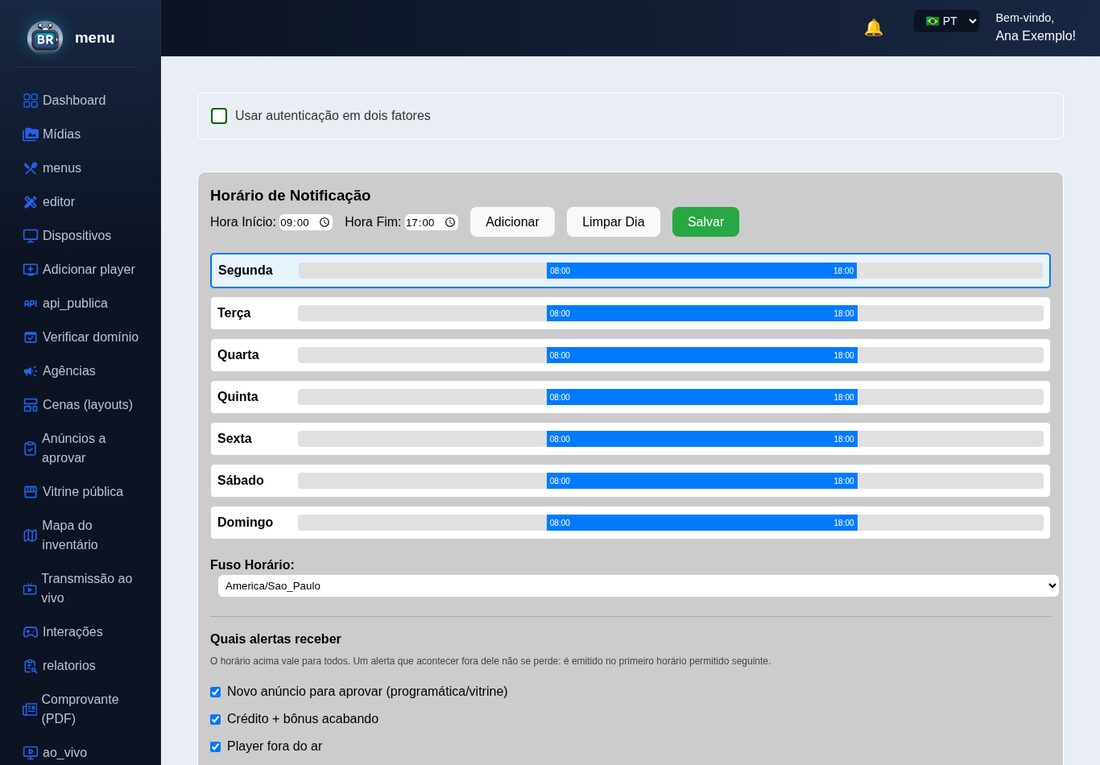
- Verificação em duas etapas — ao marcar, um aviso pede confirmação (desde 14/08): ativar encerra a sessão na hora e leva você à tela de login, onde o QR aparece para escanear no aplicativo autenticador. Guarde bem: o código só existe no seu celular.
- E-mails que você recebe — escolha quais avisos quer. Os e-mails de acesso à conta não podem ser desligados.
- Horário de notificação e “Receber alertas na hora” — você define a janela em que aceita receber avisos; o que acontecer fora dela sai no próximo horário liberado (vale para o e-mail e o aviso no celular). O toggle “Receber alertas na hora” — desligado por padrão — faz os alertas chegarem assim que acontecem, ignorando a janela.
Todo e-mail do sistema traz, no rodapé, o link dos manuais e o endereço de atendimento de quem cuida da sua conta. Quando quem atende publica um WhatsApp, ele aparece ali também (aceita áudio e texto) — só para contas com e-mail verificado.
18. Notas fiscais das suas compras
No menu Notas fiscais vivem duas coisas: os seus dados de faturamento e as notas emitidas para você.
- Dados de faturamento — CPF ou CNPJ, nome (ou razão social) e endereço. É com eles que quem vende para você (a plataforma ou a sua revenda) preenche a nota fiscal das suas compras. Comprar nunca depende disto: a compra não trava, hoje nem nunca. Mas pedir a nota, sim: os campos marcados com * são obrigatórios e valem em conjunto — ou você preenche todos e confirma em "Conferi meus dados, quero minha nota", ou deixa tudo em branco. Meio preenchido não é aceito, porque gerava nota que ninguém conseguia emitir. Mudou de ideia? Apague os campos e salve: volta ao estado inicial.
- Se faltar algo, o painel avisa enquanto houver compra a faturar, e o botão "Preencher mais tarde" silencia o lembrete por 30 dias — o aviso some, a pendência continua.
- Você não precisa saber o código IBGE da sua cidade: quem emite resolve isso. Basta município e UF.
- Notas emitidas — cada nota aparece com número, valor e data, e o PDF fica disponível para download por 1 ano após a emissão. Depois disso, peça a 2ª via a quem emitiu.
Preencheu os dados depois da compra? As notas que estavam aguardando se completam sozinhas — não precisa avisar ninguém.