Manual do usuário · volume 3
O que sobrou — e o mais útil deles fica logo no primeiro capítulo.
1. Comandar a tela à distância
Este é o recurso que mais economiza deslocamento, e o que menos gente conhece: você manda ordens para a tela pelo painel, esteja ela na loja ao lado ou em outra cidade.
Fica em Dispositivos → Configurar, no bloco de comandos. Você escreve em português mesmo — “capturar tela”, “reiniciar”, “pausa 10” — e o painel completa o resto.
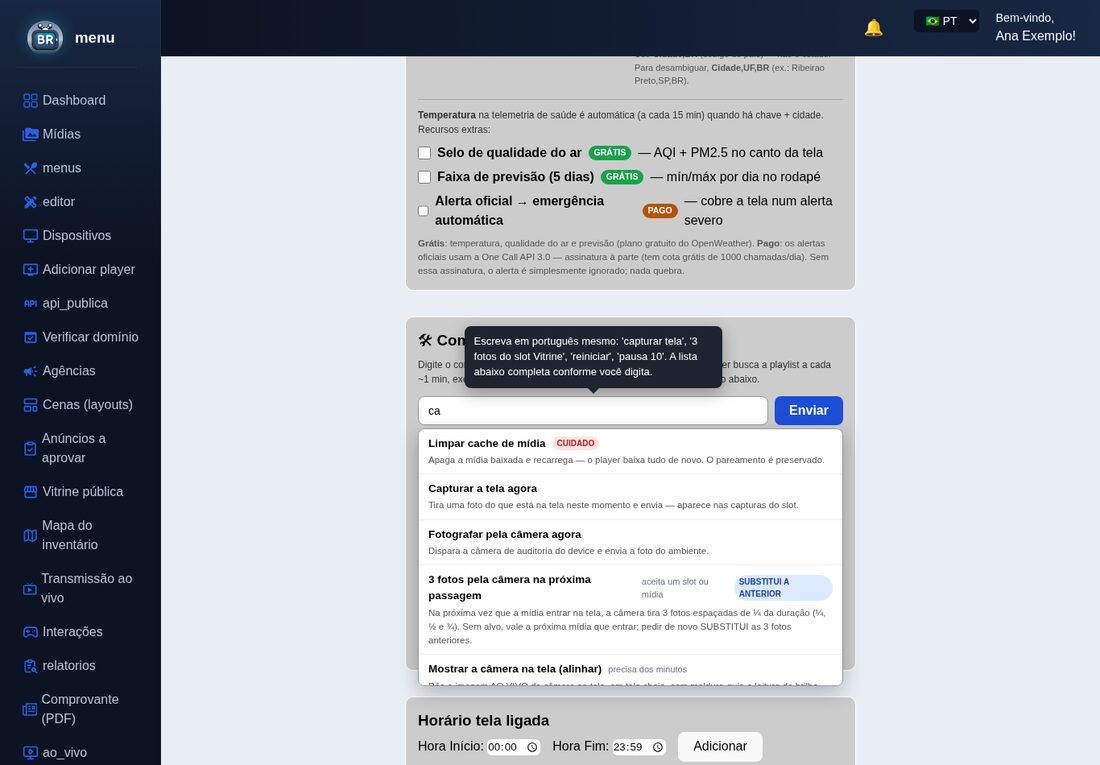
O comando fica numa fila: a tela busca o que fazer a cada minuto, mais ou menos. Então é normal ele aparecer como “pendente” por um tempo — e é por isso que funciona mesmo quando a tela está com internet ruim. Quando ela executa, o resultado volta para a lista.
2. O que dá para mandar
| Comando | Para que serve | Cuidado |
|---|---|---|
| Capturar a tela | Foto do que está no ar neste instante | — |
| Fotografar pela câmera | Foto do ambiente, pela webcam de auditoria | Precisa de câmera instalada |
| 3 fotos na próxima passagem | A prova mais forte: três momentos da mesma mídia | Pedir de novo substitui as três anteriores |
| Mostrar a câmera na tela | Apontar e focar a webcam sem adivinhar | Ocupa a tela pelo tempo escolhido |
| Reiniciar o app | Primeiro remédio quando a tela “travou” | Poucos segundos sem conteúdo |
| Reiniciar o aparelho | Quando reiniciar o app não resolveu | Demora mais; se não voltar, alguém precisa ir lá |
| Limpar cache de mídia | Força baixar tudo de novo | Consome internet; use só se a mídia parecer corrompida |
| Pausa para manutenção | Suspende a exibição por N minutos | Volta sozinho ao fim do tempo |
| Atualizar o aplicativo | Instala uma versão nova do player | Só quando o suporte indicar |
A lista muda conforme a plataforma da tela: TV Samsung não oferece as mesmas opções que um TV Box Android. Se um comando não está na lista, é porque aquele aparelho não o executa.
3. Slots de notícias prontos
Toda conta já vem com dezenas de slots-modelo de notícias — Enfoco, G1, UOL, Agência Brasil — separados por editoria: economia, esportes, saúde, região, tecnologia. Eles se atualizam sozinhos.
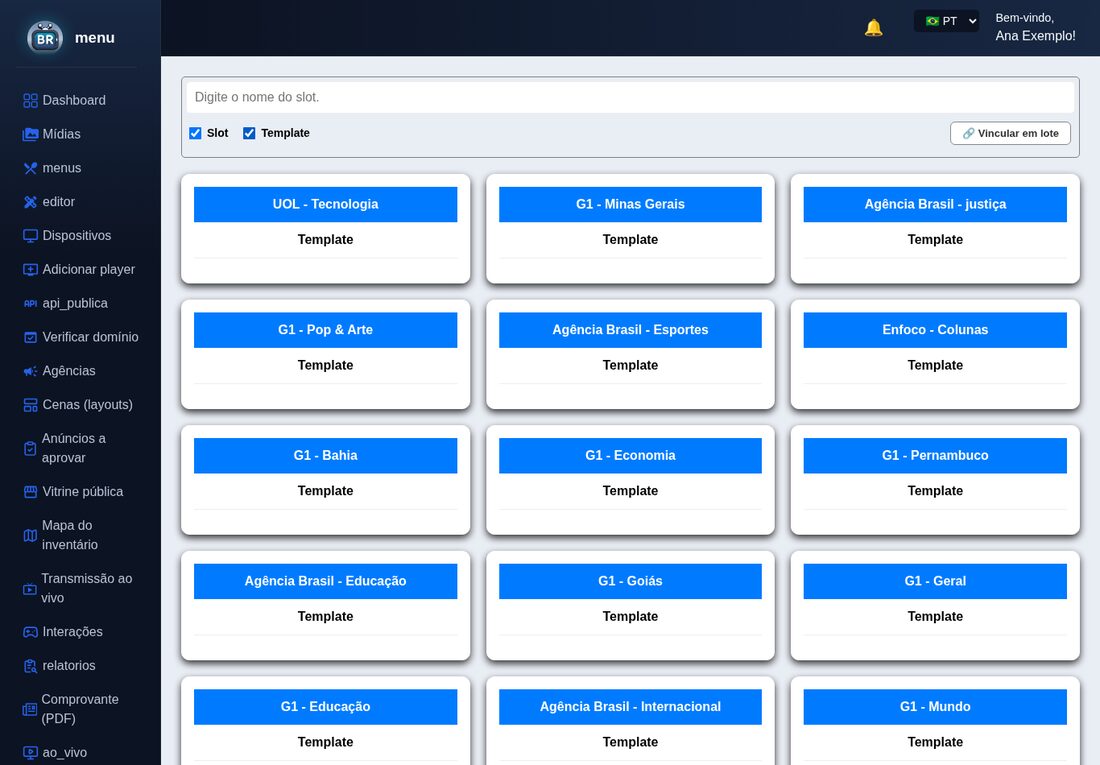
Para usar, é só vincular o modelo à sua tela, como faria com um slot seu. Serve para preencher o loop com conteúdo que muda — sala de espera, recepção, refeitório — sem produzir nada.
Modelos não aceitam upload: você não põe mídia dentro deles. Se quiser misturar notícia com anúncio, use dois slots — o modelo e o seu.
4. Separar concorrentes
Se você vende espaço para duas pizzarias, elas não deveriam aparecer uma atrás da outra. Na edição do slot existe o campo Concorrência: você escreve um rótulo livre (“pizzaria”, “farmácia”) e o sistema reorganiza o loop para não deixar dois do mesmo rótulo vizinhos, quando houver outro conteúdo para intercalar.
É uma promessa que se pode fazer ao anunciante: “seu concorrente não vai passar colado no seu anúncio”.
5. “Ao vivo”: são duas coisas diferentes
O menu tem dois itens com nome parecido, e eles fazem coisas distintas:
| Item | O que faz |
|---|---|
| Transmissão ao vivo | Manda uma imagem ao vivo para as telas (câmera, evento) e tem o takeover de emergência. Volume 2, capítulo 8. |
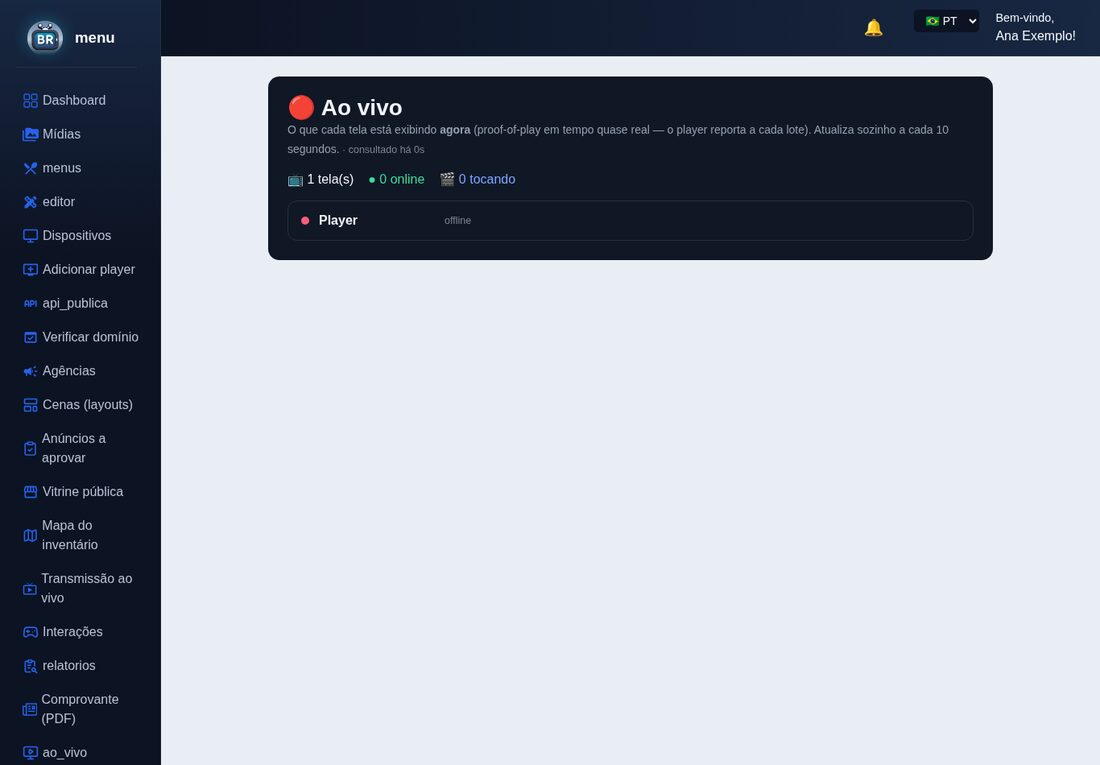
| ao_vivo | Mostra para você o que cada tela está exibindo agora — um monitor da sua rede, em tempo real. |
6. Relatório de exposição dos widgets
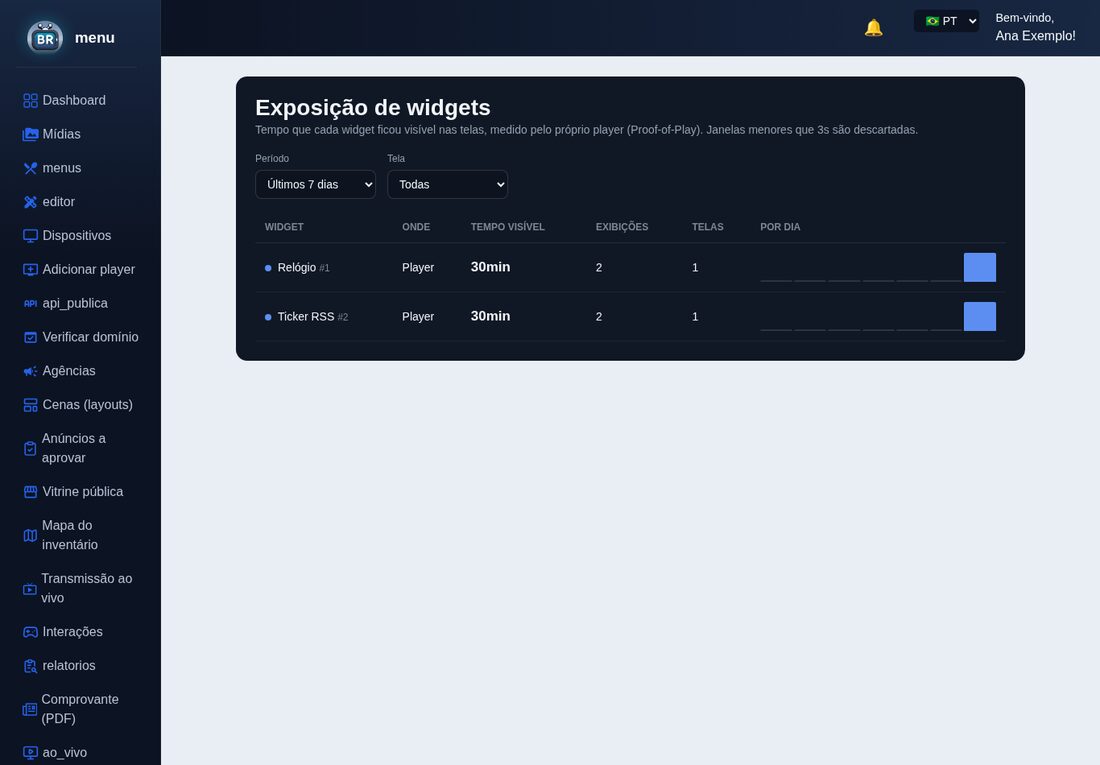
Widget também é conteúdo exibido — e por isso também é medido. O relatório de exposição mostra quanto tempo cada widget ficou na tela.
7. Mapa das telas
O mapa do painel é o Mapa do inventário (menu Recursos para telas): ligado, ele publica num endereço próprio, sem login, a posição das suas telas — para mandar a quem pensa em anunciar. Só entram telas com licença válida e posição definida (endereço em Configurar). O passo a passo está no volume 2, capítulo 9.
O mapa é vitrine, não monitor: ele não pinta as telas por online ou offline. Para saber como cada tela está agora, use a página Dispositivos (as cores do cartão) ou Ao vivo (tocando agora), capítulo 5.
8. O painel no celular
O painel pode ser instalado como aplicativo: abra
painelbr.com.br no navegador do celular e toque em
“Instalar aplicativo” no fim do menu lateral (quando o navegador
oferece a instalação) — ou use “Adicionar à tela de início” no
menu ⋮ do próprio navegador. Ele passa a abrir como app, em tela cheia,
e recebe notificações — alerta de tela offline chega no bolso,
não só no e-mail.
Com o painel instalado, o celular passa a oferecê-lo no menu “compartilhar” de fotos e vídeos: dá para mandar uma foto direto da galeria para um slot.
9. Blog e conteúdo
O item Blog leva ao conteúdo público da plataforma: artigos, novidades e ferramentas — inclusive as calculadoras de montagem de painel de LED, úteis quando alguém está orçando uma tela nova.
10. Telas antigas (Raspberry Pi 3)
Existe um caminho para aproveitar players antigos de Raspberry Pi 3 que não rodam o aplicativo atual: uma ponte instalada no próprio aparelho faz ele aparecer no painel como uma tela comum, buscando a playlist e reportando exibições.
Esse caminho tem manual próprio e passos que exigem acesso ao aparelho. Fale com quem cuida da sua conta antes — não é instalação de autoatendimento como a dos outros players.
10.5. Canais de notícias prontos
No menu Canais de notícias há conteúdo que se atualiza sozinho — Enfoco, Agência Brasil, G1, UOL e outros, por editoria. Marque os que combinam com o seu público e clique em Adicionar: cada canal vira um slot na sua conta, pronto para ligar a uma tela em Mídias.
A galeria cresceu para mais de 80 canais: G1 dos 27 estados, CNN Brasil, Folha, BBC (português e espanhol), ge, Canal Rural, Tecnoblog, Canaltech e mais — e uma família nova de widgets ao vivo: previsão do tempo e relógio+clima (a cidade se configura na edição do slot, campo "Cidade da previsão"), cotações de dólar/euro/bitcoin, tabela do Brasileirão, "hoje na história", santo do dia e o resultado de 10 loterias da Caixa. Se a sua conta é de uma revenda, pode aparecer também o canal de notícias da marca dela.
Antes, todos os canais já vinham criados na conta — dezenas de slots que você não pediu, misturados com os seus. Agora você escolhe. Quem já tinha os canais continua com eles; nada foi apagado.
10.6. Instagram na tela
Se você já publica no Instagram, esse trabalho pode ir direto para a tela: as últimas postagens da sua conta viram um canal como qualquer outro. Você posta no celular, como sempre, e em poucos minutos a mesma foto está na tela do salão — sem exportar, sem enviar nada, sem lembrar de atualizar.
O que aparece (e o que não aparece)
| Tipo de postagem | Na tela |
|---|---|
| Foto | Aparece inteira, com a legenda |
| Carrossel (várias fotos) | Só a primeira imagem |
| Vídeo ou Reels | Entra como quadro parado (a capa do vídeo) — a tela não toca o som nem o movimento |
| Stories | Não entram (somem em 24 h; a tela usa o feed) |
| Postagens antigas | Entram as 50 mais recentes |
O ritmo é do relógio. A tela mostra uma postagem por vez e troca a cada minuto, percorrendo as suas publicações. Uma postagem nova começa a aparecer em 10 a 15 minutos (o painel consulta o Instagram a cada 10 minutos, e a tela pega na passagem seguinte do slot). Se você tem mais de uma tela, todas mostram a mesma postagem no mesmo minuto — o rodízio é pelo horário, não por tela.
Escolher o que vai para a tela: a hashtag
Nem tudo que se publica combina com a tela do ponto de venda. Por isso
existe o filtro por hashtag: você escolhe uma marca sua (por
exemplo #natela) e, a partir daí, só as postagens que
levam exatamente essa hashtag aparecem. A curadoria passa a ser feita de
dentro do Instagram: se quer na tela, marque; se não quer, não marque. A
hashtag não aparece na legenda exibida — ela é só o seu sinal.
Com o filtro ligado, se nenhuma das suas 50 postagens mais recentes tiver a hashtag, o canal fica sem conteúdo e a tela pula esse slot. Isso acontece sozinho com o tempo: você marcou três posts em janeiro, publicou muito desde então, e os marcados saíram da janela. Se o canal "sumiu" da tela, este é o primeiro lugar a olhar.
Como a foto fica na tela
Foto de Instagram costuma ser quadrada ou em pé; tela costuma ser deitada. Em Canais → Instagram da sua conta você decide o que fazer com essa diferença:
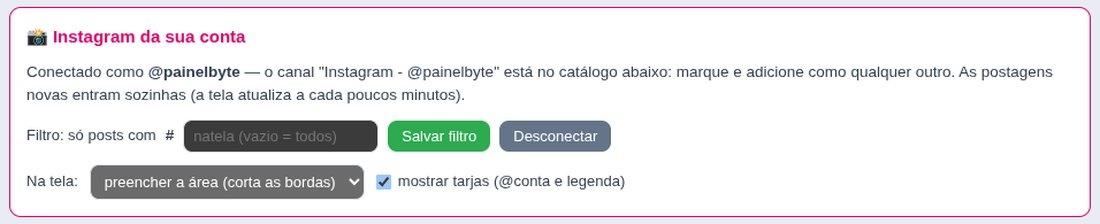
- Preencher a área (padrão): a foto é ampliada até cobrir a tela e as bordas são cortadas. Melhor para foto horizontal.
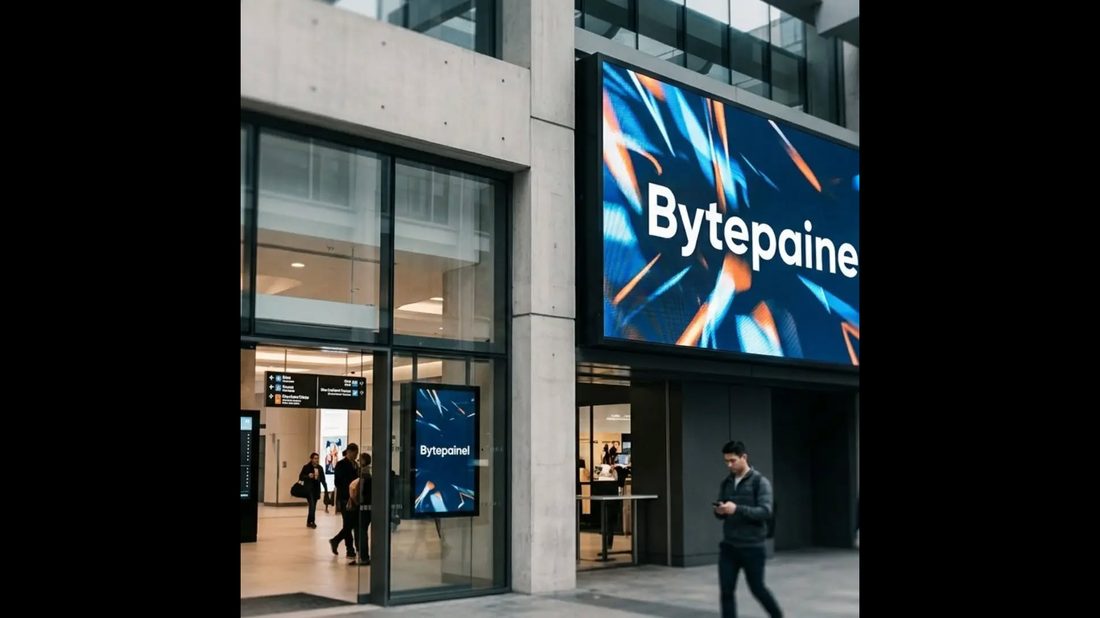
- Foto inteira: aparece completa, na proporção original, com faixa preta em volta. Melhor para quem publica no formato do Instagram e não quer perder as laterais.
- Tarjas: o selo com o seu
@e a faixa da legenda podem ser desligados — aí fica só a foto. Útil quando o texto já está dentro da arte do post.
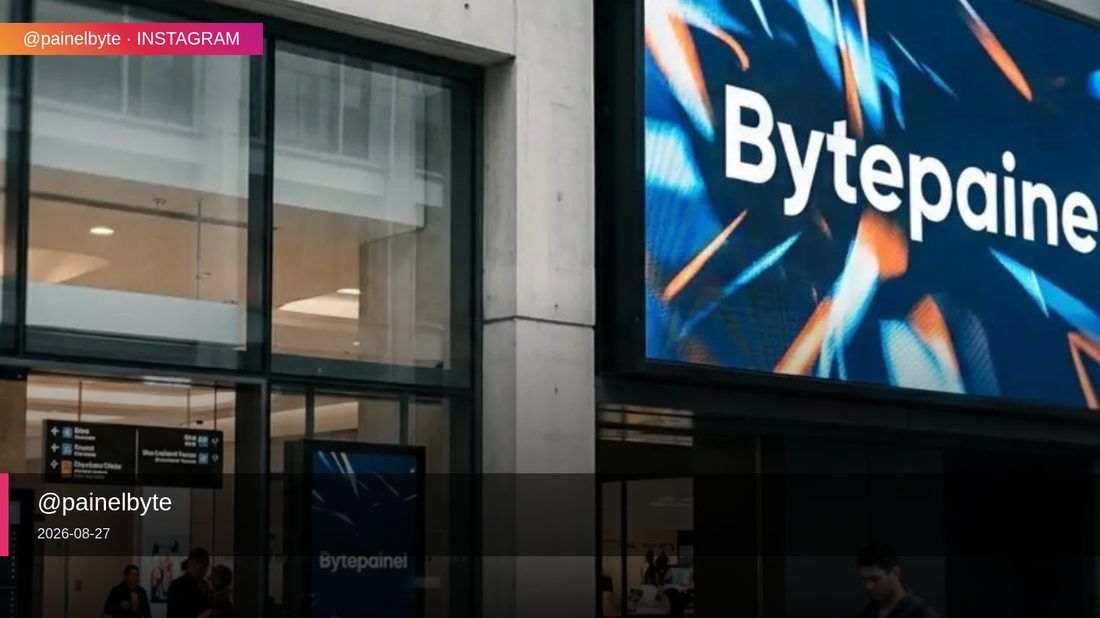
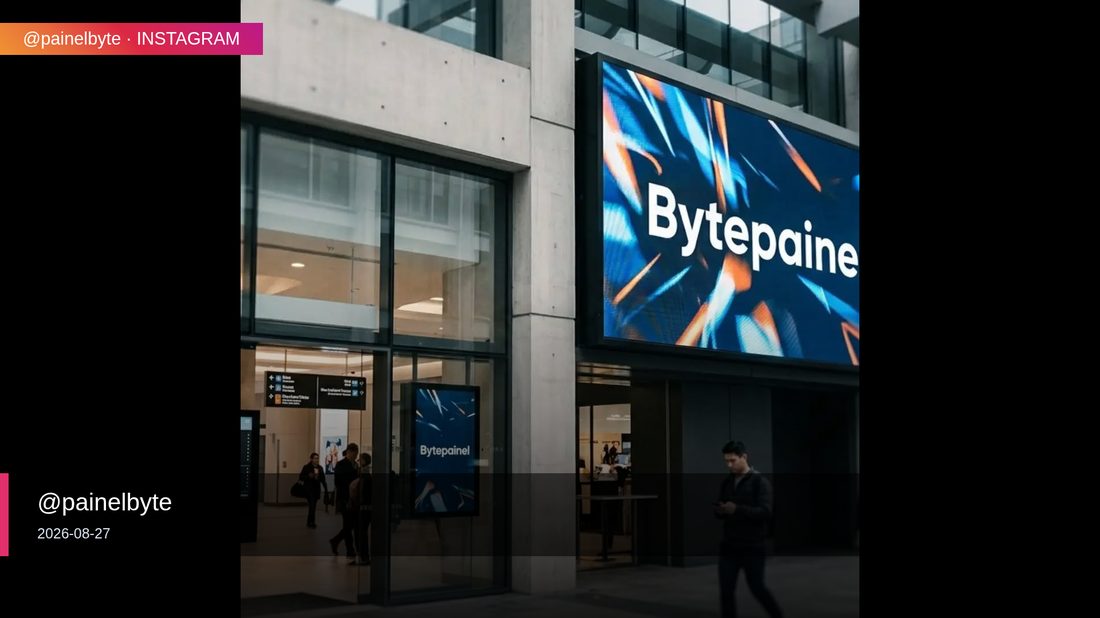
Duas dicas de quem publica: escreva a mensagem nos primeiros 220 caracteres da legenda (o resto é cortado) e não deixe informação essencial no rodapé da imagem, que é onde a tarja passa.
Conectar a sua conta (uma vez só)
O Instagram só abre as postagens para fora se a conta for profissional (Empresa ou Criador de conteúdo — a mudança é gratuita e leva um minuto no aplicativo, em Configurações → Tipo de conta e ferramentas). Feito isso, é preciso gerar na Meta uma chave de acesso (o "token") e colá-la no painel. O caminho, hoje:
- Entre em developers.facebook.com com o seu Facebook e crie um app (tipo Empresa). Não precisa de site, de política de privacidade nem de aprovação: é uso próprio, da sua conta.
- No menu do app, abra Instagram → Configuração da API com Login do Instagram — é o caminho que dispensa Página do Facebook.
- Adicione a sua conta do Instagram e clique em Gerar token. Faça o login do Instagram e copie a chave que aparece.
- No painel, em Canais → Instagram da sua conta, cole a chave e confirme. O canal "Instagram - @suaconta" aparece na lista de canais: marque, adicione, e ligue a uma tela como qualquer outro.
Os nomes de menu, a ordem das etapas e até o nome do produto mudam de tempos em tempos, sem aviso — o passo a passo acima é o de agosto de 2026. O que não muda é o objetivo: conta profissional, um app na Meta e uma chave de acesso gerada para a sua conta. Se a tela do desenvolvedor estiver diferente da descrita, siga a documentação oficial, que acompanha as mudanças:
- Começar — API do Instagram com Login do Instagram (criar o app e gerar a chave)
- Referência da chave de acesso (validade e renovação)
- Documentação da plataforma do Instagram (índice geral)
Se preferir, mande a chave para o nosso atendimento e nós colamos para você — mas trate essa chave como senha: quem a tem lê as suas postagens.
A chave que a Meta entrega vale 60 dias. Você não precisa fazer nada com isso: o painel renova sozinho antes de vencer, todos os dias, enquanto a conta estiver conectada. É por isso que a conexão é feita uma vez só. Ela para de valer se você trocar a senha do Instagram, voltar a conta para pessoal, remover o app na Meta ou desconectar aqui no painel — nesses casos, gere uma chave nova e cole de novo.
Se o canal parar de aparecer
- A tela pula o slot — em geral é o filtro por hashtag sem nenhuma postagem recente marcada. Tire o filtro (campo vazio) ou marque um post novo.
- "Sem postagens" — a conta não tem foto pública recente, ou todas as últimas são Stories.
- A conexão caiu — em Canais, o bloco do Instagram mostra se ainda está conectado. Reconecte gerando uma chave nova.
- Mudou de conta — desconecte a antiga antes de colar a chave da nova; o canal segue a conta conectada.
10.8. Controle fino de cada peça
Duas configurações ficam no botão de cada mídia, em Mídias, e resolvem problemas que só aparecem com a tela no ar.
Teto de exibições por hora. Limita quantas vezes aquela peça pode aparecer em uma hora, por tela. Serve quando um anunciante comprou "4 inserções por hora" e você precisa cumprir exatamente isso. Se o loop atual não conseguir entregar o número pedido, o painel avisa na hora em vez de deixar você prometer o que a tela não cumpre.
Slot institucional + cota mínima do loop. Quando o teto, a agenda ou um gatilho seguram o conteúdo vendido, o loop encolhe — e a tela pode ficar repetindo pouca coisa. A solução tem duas partes: na edição do slot, marque "Slot institucional (reserva do loop)" no conteúdo da casa (vídeo da marca, avisos, cardápio); na configuração da tela, defina a "Cota mínima do loop" (em nº de slots ou em segundos). Quando o loop cai abaixo desse piso, a reserva entra para completar — e sai sozinha assim que o conteúdo normal volta. Acima do piso ela nunca aparece, e não conta como espaço vendido nos relatórios de ocupação. Requer o player atualizado; em versões antigas o recurso fica inerte.
Brilho da peça. De 10% a 100%, só para aquela mídia. Útil quando uma arte muito clara incomoda à noite. Um detalhe importante: o brilho da peça multiplica a agenda da tela, nunca a substitui — se a tela está programada para 40% de madrugada, uma peça em 50% aparece a 20%. Nenhum anúncio consegue furar o escurecimento noturno, que existe para proteger o painel e a vizinhança.
As telas também passaram a informar quanto espaço livre têm. Antes, um aparelho com a memória cheia parava de baixar mídia nova em silêncio e continuava exibindo conteúdo velho — ninguém percebia, e o sintoma só aparecia dias depois como "essa tela não atualiza". Agora o painel avisa antes de encher.
10.9. Tela emprestada (modo convidado)
Se você já usa outro sistema de mídia na sua tela e não quer trocar, existe um caminho: o player do PainelBR entra só nos intervalos, exibe os anúncios e devolve a tela ao seu sistema.
Nesse modo você não paga licença nenhuma. A tela não é nossa e você já paga um CMS — cobrar de novo não faria sentido. O retorno vem da receita dos anúncios exibidos, repartida 70% para você e 30% para a plataforma. Se ninguém comprar anúncio naquele intervalo, o player devolve a tela na hora e você não perde nada.
Como ligar: em Dispositivos → engrenagem da tela, no campo 🎬 Modo de operação, escolha Convidado — só anúncios, sobre outro CMS e diga de quanto em quanto tempo o player entra (de 1 a 240 minutos; padrão 15) e quantos itens ele mostra antes de devolver a tela (de 1 a 20; padrão 1). Salve.
O player precisa conseguir sair da frente do outro sistema, e hoje só o aplicativo Android faz isso. Em player de navegador, Raspberry Pi ou TV Samsung/LG o modo é ignorado e a tela segue no rodízio normal.
11. Encerrar a conta
Se precisar sair, a página de exclusão de conta faz o pedido de remoção dos seus dados.
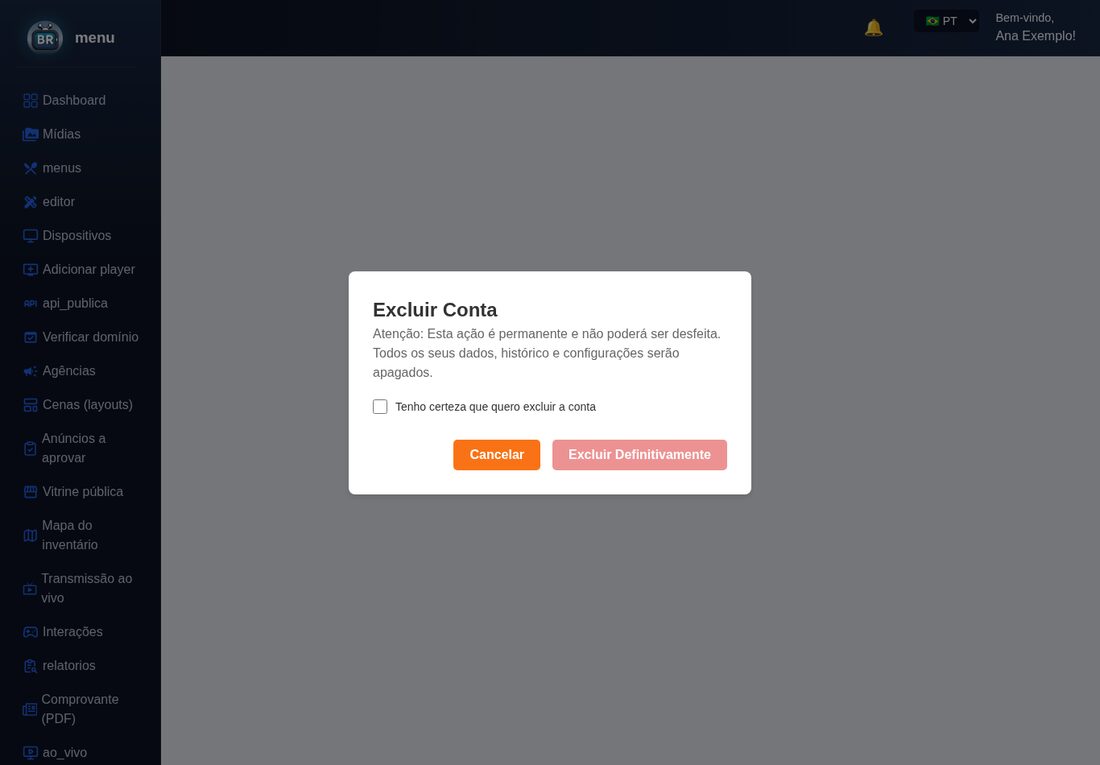
Excluir a conta apaga slots, mídias, histórico de exibições e provas. Telas pareadas param de receber conteúdo. Se a intenção é só pausar, fale com o atendimento em vez de excluir.